はじめに:テレビを買わない理由
もし今、20歳になって、一人暮らしを始めるなら、テレビを買いません。
私が実際に20代だった頃、2000年代初〜中盤に一人暮らしをしていた頃は、テレビが動画メディアの王様でした。ゲームもビデオ接続。テレビは部屋に当たり前にあるものでした。
でも今は違います。地上波はほとんど見ません。動画はNetflixやYouTube、F1 TVにDAZN。ゲームはSwitch2など。NHKもそんなに見ないので、受信料は払わずに済ませたいところです。
だったら、モニター1台で全部解決できないか? そう考えて、25インチのゲーミングモニターを実際に購入して試してみました。
F1・DAZNを滑らかに見るためにモニターに必要なこと
モニターを選ぶにあたって、一番こだわったのがリフレッシュレートです。
F1 TVやDAZNのサッカー中継は、欧州制作の映像のため50fps(1秒間に50コマ)で配信されています。これを60Hz(1秒間に60コマ)のディスプレイで表示しようとすると、フレームレートが合わずカクつきが生じます。
実際に試してみました。手元のREGZAにFire TV Stickを繋いでDAZNでサッカーを再生したところ、倍速モードをオフにするとカクつきが発生しました。倍速モードをオンにすると滑らかになりますが、これはテレビ側が60Hzに変換して補間処理(絵を予測して作っている)をしているためで、ネイティブの50fps映像を表示しているわけではありません。
チューナーレステレビという選択肢もありますが、安価なモデルはリフレッシュレートが60Hz固定のものが多く、倍速モードが非搭載のものも少なくありません。その場合、50fps映像は常にカクついた状態で見ることになります。
50fps映像をネイティブで表示するには、48Hz以上のリフレッシュレートに対応したモニターが必要です。例えば48〜240Hz対応モニターであれば、50Hzもカバーできます。
もう一つ必須なのがHDCP2.2対応です。F1 TVやDAZN、Netflixといったストリーミングサービスはコンテンツ保護のためにHDCP2.2を要求します。非対応のモニターでは映像が表示されないので注意が必要です。
選んだモニター:フィリップス EVNIA 25M2N3200W/11
今回選んだのは、フィリップスのゲーミングモニター「EVNIA 25M2N3200W/11」です。

フィリップス
EVNIA 25M2N3200W/11
ゲーミングモニター (24.5インチ/ 240Hz/ フルHD/VA/ 0.5ms/ Adaptive Sync/ 5年保証/ チルト/ 昇降調整130mm/ ピボット回転/ HDMI2.0×2、DP1.4×1/ Switch2/ フリッカーフリー/ブルーライト軽減/電源内蔵)
価格.comで23.8〜24.5インチのモニターを今回の条件で絞り込んでいくと、最終的にこの機種しか残りませんでした。
決め手になったスペックを順に紹介します。
価格
執筆時点での実勢価格は16,800円前後と、20,000円以内で購入できます。筆者は購入時21,000円でしたが、それでもこのスペックとしては十分納得の価格でした。
解像度:フルHD(1920×1080)
解像度は4KではなくフルHDです。DAZNをはじめ多くのストリーミングサービスがまだフルHD配信が主流であるため、現時点では4K対応にこだわる必要性を感じなかったからです。4K対応モニターは価格も上がるため、ストリーミング視聴がメインであればフルHDで十分と判断しました。
48〜240Hz
前述のとおり、50fps映像をネイティブ表示するための最重要ポイントです。240Hzまで対応しているので、ゲームでの高フレームレート表示にも余裕があります。(※ただし、家庭用ゲーム機を接続するなら120Hzで十分です)
24.5インチ
一人暮らしのデスクに置くサイズとして、大きすぎず小さすぎない絶妙なサイズです。視聴距離60〜80cmで映像・ゲームどちらも快適に楽しめます。
DP1.4 + HDMI2.0×2
入力端子が3系統あるので、PC・Fire TV Stick・Switch2をすべて繋いだまま使えます。入力切替だけで用途を切り替えられるのは快適です。(入力切替ができるリモコンがあったら最高ですが、そこまでは今回求めませんでした。)
3000:1のコントラスト比
このモニターはVA方式を採用しています。一般的なモニターのコントラスト比は1000:1程度ですが、VA方式の本機は3000:1と高めです。映像の明暗がくっきりと表現されます。
HDCP2.2対応
F1 TVやDAZNの視聴に必要な条件をクリアしています。
高さ・角度・首振り調節対応のスタンド
動画視聴・PC作業・ゲームと用途によって最適な位置が変わりますが、スタンドが高さ・角度・首振りに対応しているので、使い方に合わせて柔軟に調節できます。
27インチという選択肢について
フィリップスにはこの機種に近い27インチモデル「EVNIA 27M2N3500NL/11」もあります。解像度2560×1440・48〜180Hz・HDR10・HDCP2.2対応と魅力的なスペックで、価格もほぼ同等です。
ただし、いくつか気になる点がありました。ノートPCのセカンドモニターとして使うにはやや大きく、置き場所にも困るかもしれません。また解像度が上がる分、フルHDのストリーミング映像は拡大表示になるため、若干ぼやけて見える可能性があります。大きめの画面が好みの方や、設置スペースに余裕がある方には良い選択肢だと思います。
実際に使ってみた
設置・サイズ感
スタンドの足を含めた設置に必要なエリアは幅55.8cm×奥行22.5cm(スタンド部の幅41.5cm)です。奥行29cmのカラーボックスの上にも置けるサイズ感で、一人暮らしの部屋でも設置場所を選びません。
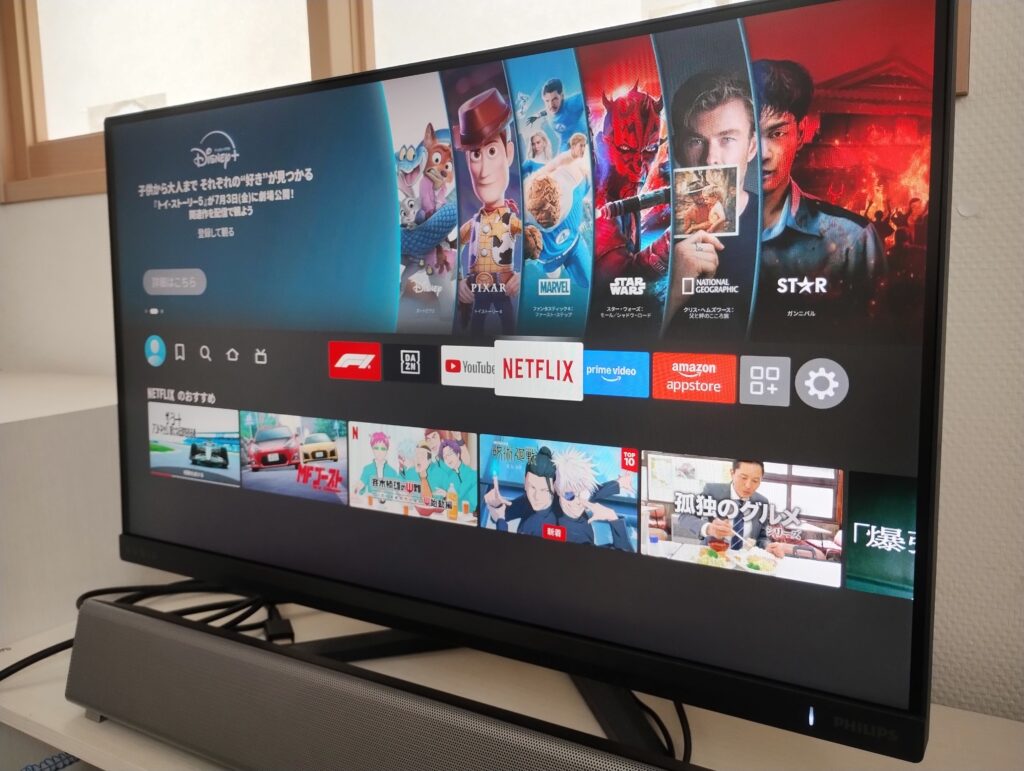
ただし、手前にノートPCを置くことを考えると、机の奥行きは60cm程度あると余裕があります。ディスプレイアームを用意すれば、もう少し余裕を生むこともできると思います。
視聴距離60〜80cmで使ってみましたが、25インチはとても丁度良いサイズでした。大きすぎて疲れることもなく、小さすぎて見づらいこともありません。
音
このモニターにはスピーカーが内蔵されていません。音声出力端子はあるので、外付けスピーカーを繋ぐことで快適な視聴環境が整います。音質にこだわるなら、外付けスピーカーを別途用意するのがおすすめです。
筆者は写真の通り、手元にあったミニサウンドバー(3W+3W, 2018年購入品)を前方に配置してみました。ディスプレイで音量調整するのは手間なので、手元で音量調整できるものがオススメです。
映像検証
実際にFire TV Stick・PC・Switch2で動作を確認しました。
Fire TV Stickの場合
Fire TVの設定から解像度を1080p@50Hz固定に変更する必要があります。自動設定のままにしておくと1080p@60Hzで出力されてしまうので注意が必要です。設定を変更した上で検証したところ、F1 TV・DAZNともにカクつきなく滑らかに再生できました。
その他の設定はこちら
設定>ディスプレイとサウンド>ディスプレイに入り、下記のように設定します。
- ビデオ解像度:1080p 50Hz
- 色深度:8bit
- カラーフォーマット:自動
- キャリブレーション:スケールなし
- ダイナミックレンジの設定:HDRを無効にする
- ゲームモード/ALLM:自動
- スリープモードの動作:信号なし
追記1:DAZNのサッカーに関して、国際親善試合 日本対アイスランド戦(2026/5/31)のライブ配信では、60Hzでカクつきなしでした。また、W杯2026開幕戦(2026/6/12)のライブ配信も60Hzでカクつきなしでした。一方、日本対アイスランド戦のハイライトや、2022年カタールW杯決勝のフルの動画は50Hzでカクつきなしでした。コンテンツによって50fpsと60fpsの違いが存在するようです。
追記2:1080p@50Hz設定でNetflix(24fps作品が多い)を観るとどうなるか確認したところ、カクつきは発生しませんでした。なぜそうなるのか、詳しいことは分かりませんが、Netflixのアプリ内でフレームレート変換が行われているのかもしれません。
PCの場合(Chromeブラウザで動画視聴)
F1 TV・DAZNの視聴時はリフレッシュレートを50Hzに変更する必要があります。
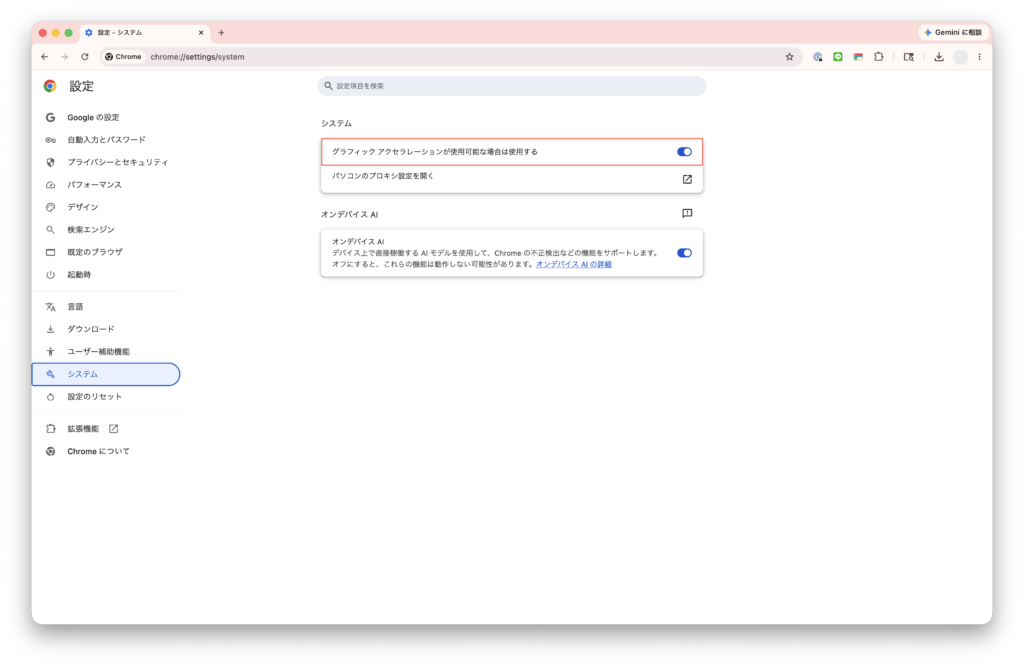
共通の設定(Chromeの設定)
Chromeの右上の「…」→「設定」→「システム」→「グラフィックアクセラレーションが使用可能な場合は使用する」をオンにして、Chromeを再起動します。
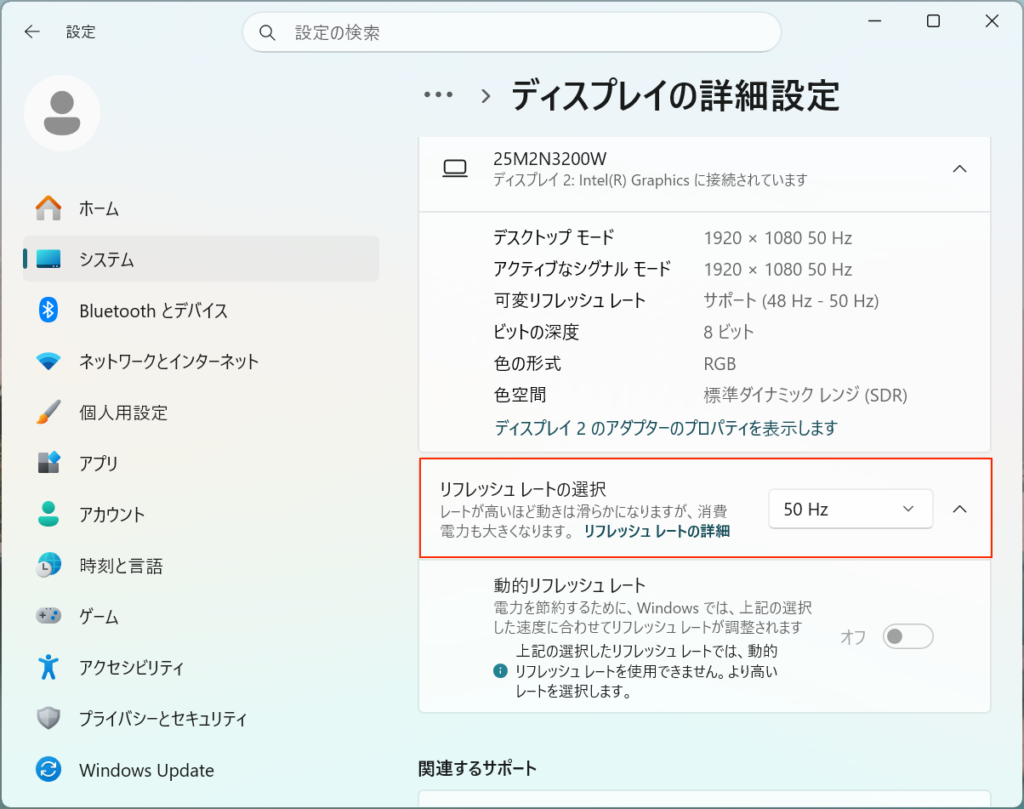
Windows 11
設定→システム→ディスプレイ→ディスプレイの詳細設定から「リフレッシュレートの選択」を「50Hz」に変更します。
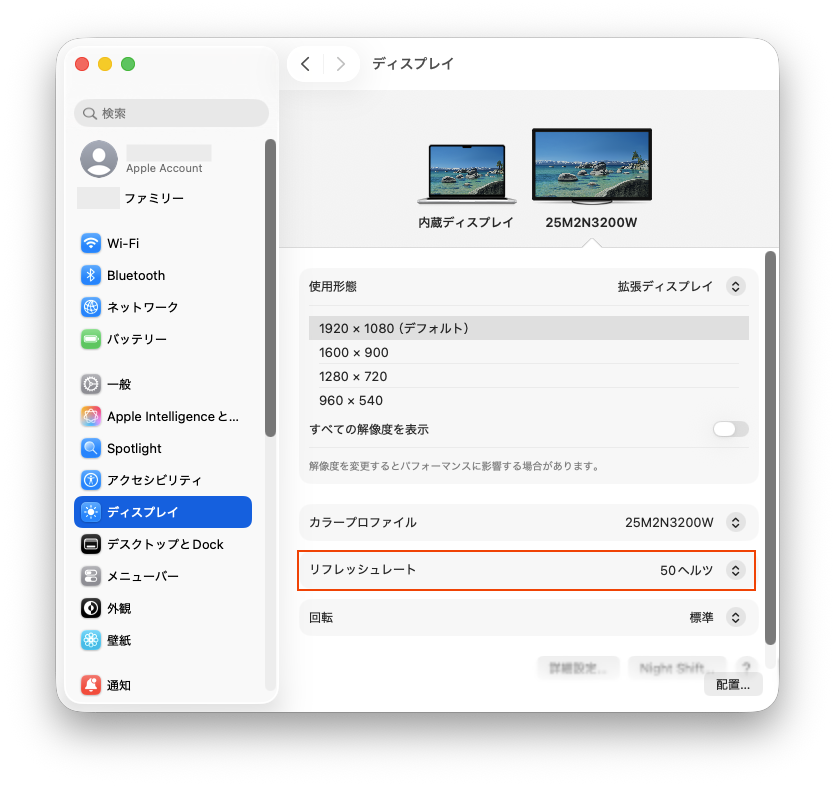
macOS(Tahoe 26.5)
システム設定→ディスプレイから接続しているディスプレイを選び、「リフレッシュレート」を「50ヘルツ」に変更します。
設定さえすれば、F1 TV・DAZNともに滑らかに再生できました。
(※動画を見る用途でなければ、普段は目への負担を考えて240Hz設定が良いと思います。)
Switch2の場合
Switch2の場合は、設定→ディスプレイから「120Hz出力」をオンにします。
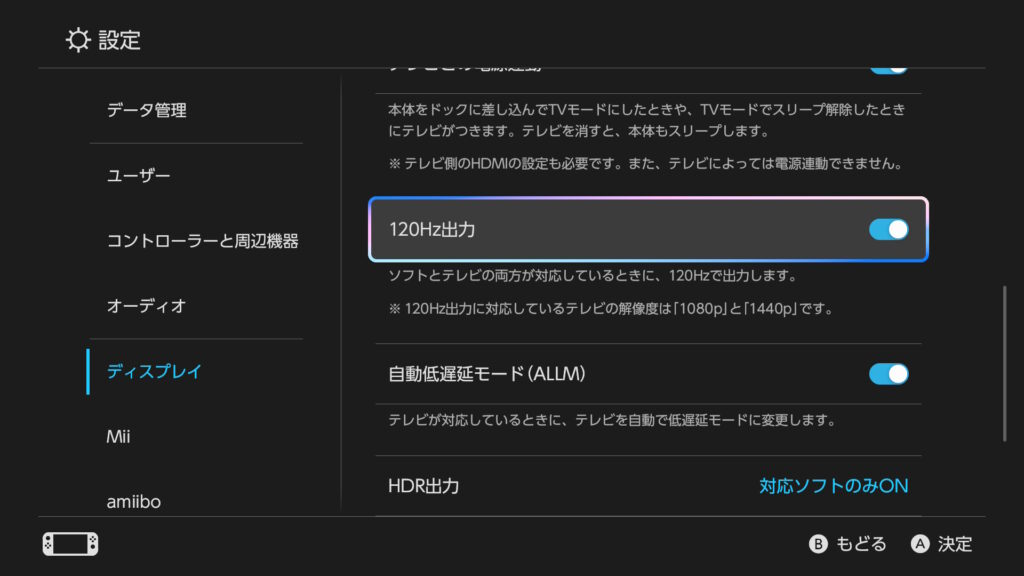
120Hz出力対応の「ホロウナイト:シルクソング」で試したところ、1080p@120Hzの出力を確認しました。240Hz対応のモニターなので余裕で受け取れます。
接続構成
このモニターはDP1.4とHDMI2.0×2の計3系統の入力を備えています。今回はこの3系統をフル活用しています。
- PC → DisplayPort接続 主に作業に使用。DisplayPortはHDMIよりも高帯域なので、高リフレッシュレートでの使用に向いています。
- Fire TV Stick → HDMI接続 F1 TV・DAZN・各種ストリーミング視聴に使用。前述のとおり、Fire TVの設定で1080p@50Hz固定にしておくのがポイントです。
- Switch2 → HDMI接続 ゲームに使用。ソフトによって1080p@120Hz出力が可能です。
用途に合わせてモニター側の入力切替ボタンで切り替えるだけなので、ケーブルの抜き差しは不要です。PC作業の合間にF1を観たり、夜はSwitchでゲームをしたり、1台のモニターで生活のあらゆる場面をカバーできています。
まとめ
今回の検証で、25インチのゲーミングモニター1台で以下がすべて実現できることを確認しました。
- F1 TV・DAZNを1080p@50Hzでカクつきなく視聴できる
- Switch2を1080p@120Hzで楽しめる
- PC作業・動画視聴・ゲームをモニター1台で切り替えて使える
テレビなし運用が成立する条件をまとめると、「地上波を見ない」「NHKを見ない」「動画はストリーミングで完結している」という方であれば、モニター1台で十分な視聴環境が整います。
チューナーレステレビという選択肢もありますが、安価なモデルは50Hz対応がなく、倍速モードも実装されていないことが多いので、F1やDAZNをカクつきなく楽しみたい場合には注意が必要です。同じ予算を出すなら、スペックが明確なゲーミングモニターのほうが選びやすいと感じました。
「テレビを買わない」という選択は、2000年代には考えられなかったことですが、ストリーミングが当たり前になった今では十分に現実的な選択肢です。モニター1台で生活が完結する、そんな時代になったんだなと改めて感じました。
今回、検証したモニターはこちらです! 一人暮らし用にもいいですし、書斎用にもよさそうです。
DPケーブルとHDMIケーブルも1本ずつ付属しているので、この本体が届けばすぐに使えます。
5年保証もついていて、安心です。
フィリップス
EVNIA 25M2N3200W/11
ゲーミングモニター (24.5インチ/ 240Hz/ フルHD/VA/ 0.5ms/ Adaptive Sync/ 5年保証/ チルト/ 昇降調整130mm/ ピボット回転/ HDMI2.0×2、DP1.4×1/ Switch2/ フリッカーフリー/ブルーライト軽減/電源内蔵)
モニターの詳細設定はこちらにまとめています! OSDメニュー全項目解説付きです。
Philips EVNIA 25M2N3200W/11の設定を全項目解説|Fire TV Stickで動画を観るための最適設定
検証に使用したFire TV Stickはこちらです! F1 TVを観るなら4K PlusかMaxが必要です。

Amazon Fire TV Stick 4K Max
Fire TV Stick史上最もパワフル
ストリーミングメディアプレイヤー
おまけ:Fire TVのリモコンでのスリープ&復帰操作
このディスプレイには赤外線受光部がないので、Fire TVのリモコンの電源ボタンでは直接的にディスプレイを付けたり消したりすることができません。
しかし、次の方法で似たようなことができます。
まず、前もってFire TVの設定>ディスプレイとサウンド>ディスプレイから、スリープモードの動作を「信号なし」にしておきます。
Fire TVを付けている状態から、リモコンのホームボタン(家のマーク)を長押しします。
すると、画面にメニューが出現し、上から5番目に「スリープタイマー」という選択肢が出ますので選択して、「今すぐスリープ」を選びます。
「今すぐスリープ」を選ぶと、Fire TVがスリープモードに入り、信号を発しなくなります。
ディスプレイが信号なしを検出し、自動的にスタンバイモードに入り、画面が消えます。
Fire TVをつけるときは、リモコンの決定ボタンを軽く押せば、Fire TVがスリープから復帰し、それに伴いディスプレイもスタンバイから復帰します。
この記事にはアフィリエイトリンクが含まれています