
Amazon Fire TVは、テレビのHDMIポートに差し込むだけで動画配信サービスをテレビで楽しめるストリーミングデバイスです。F1の公式配信サービス「F1 TV」もFire TVに対応しており、ライブレースを大画面でリアルタイム観戦できます。
この記事では、Fire TVを初めて起動してからF1 TVアプリをセットアップし、映像を最適化するまでの全手順を実際の画面写真とともに解説します。
Fire TV 初期設定
今回、解説で使用する本体はFire TV Stick 4K Plusです。12,980円というお値打ちな価格ながら、4K HDR配信も安定しています。
なお、設定の手順は4K Plusも4K Maxも同じです。

Amazon Fire TV Stick 4K Plus
映画館のような4K体験
ストリーミングメディアプレイヤー

Amazon Fire TV Stick 4K Max
Fire TV Stick史上最もパワフル
ストリーミングメディアプレイヤー
開封→テレビに接続
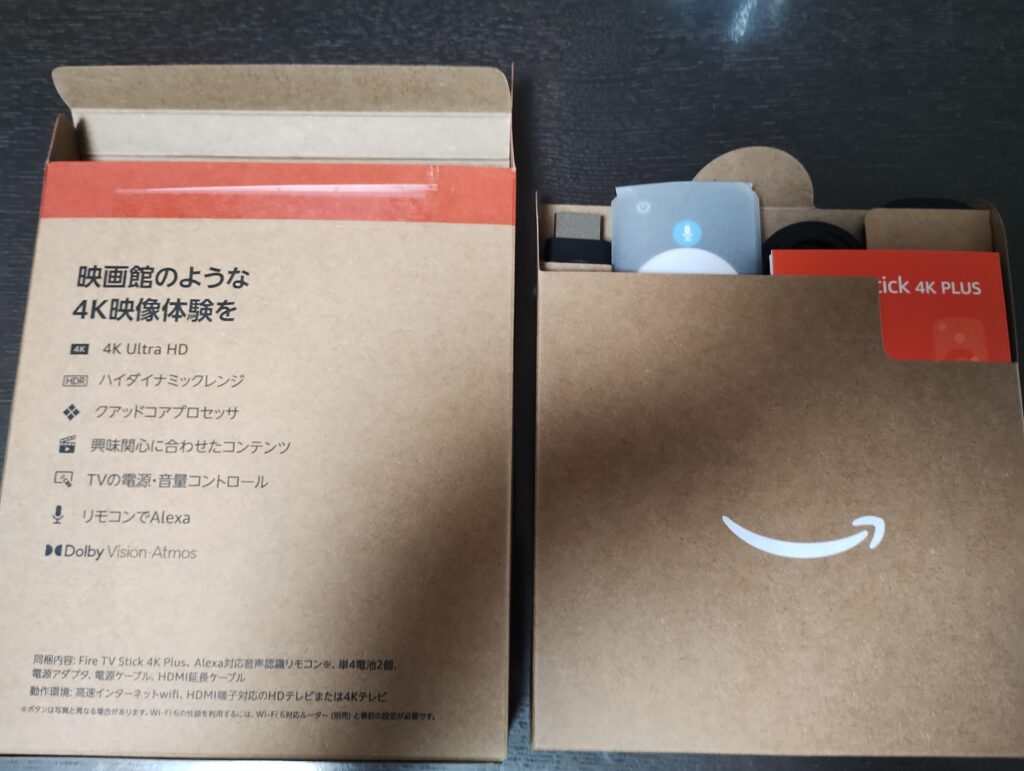
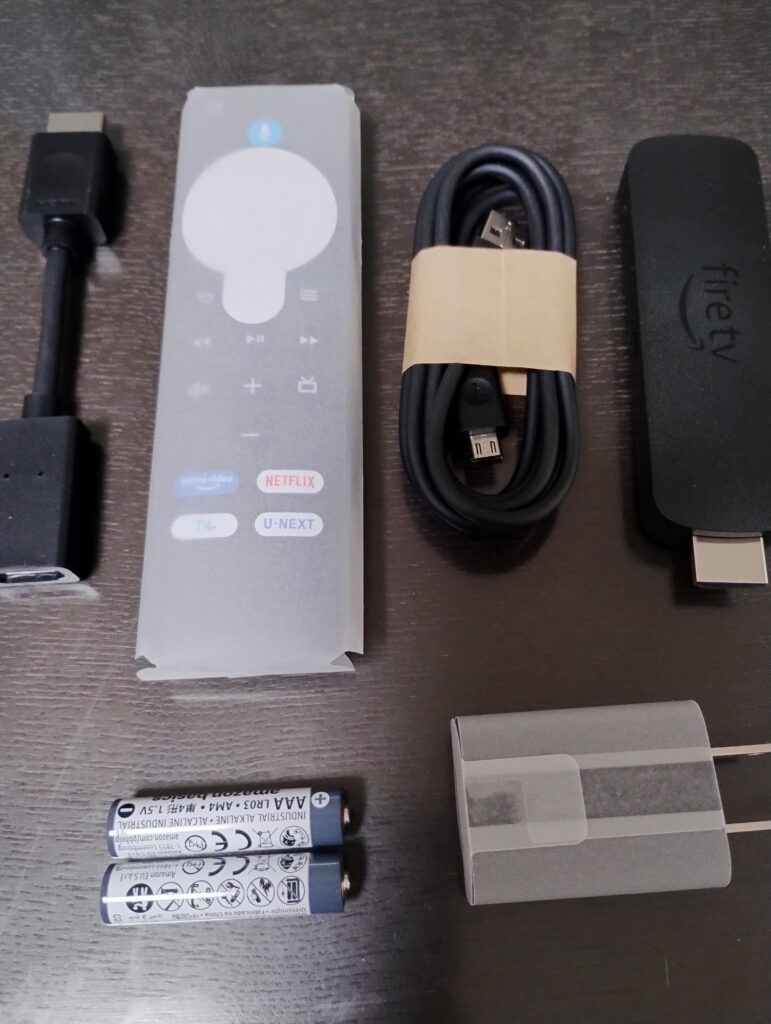
パッケージを裏返して封を切りましょう。中仕切りを引っ張り出し、スティック本体とACアダプタとUSBケーブルを取り出します。スティックをテレビのHDMIコネクタに接続します。テレビが壁に近いなどで接続のスペースが厳しい場合は、同梱のHDMI延長ケーブルを使いましょう。
リモコンに電池を入れる
リモコンに電池を入れます。単4電池2本です。電池はパッケージに同梱されているので、それを使いましょう。リモコンに貼られている保護シートは剥がしましょう。
Fire TVを起動する
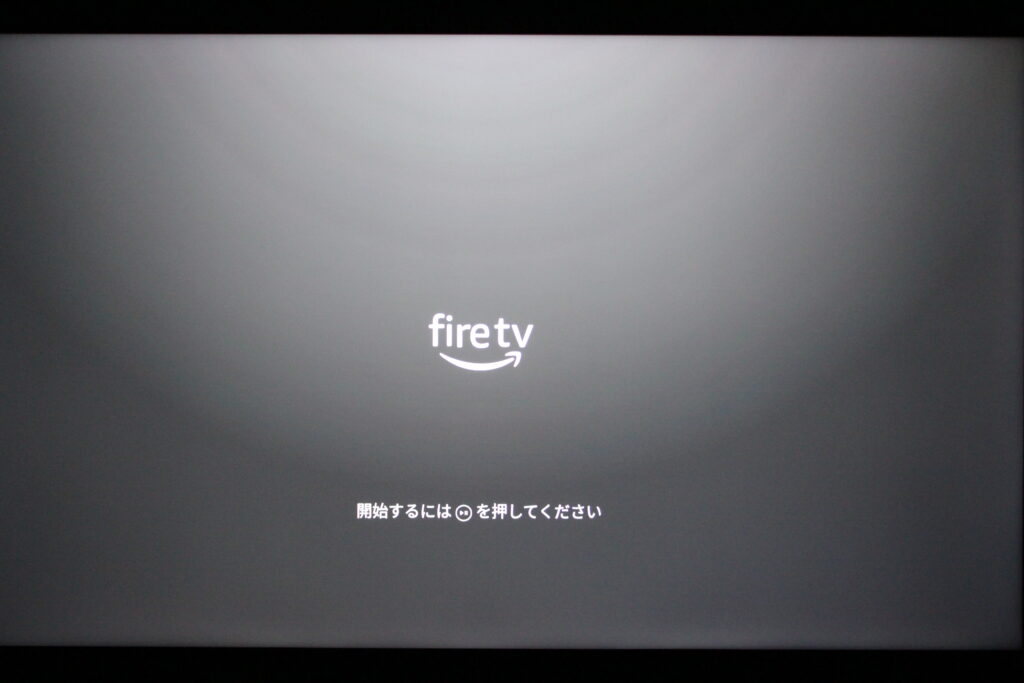
Fire TVをテレビのHDMIポートに接続してACアダプタに接続すると、起動画面が表示されます。リモコンの⏯️ボタンを押してセットアップを開始しましょう。
言語を選択する
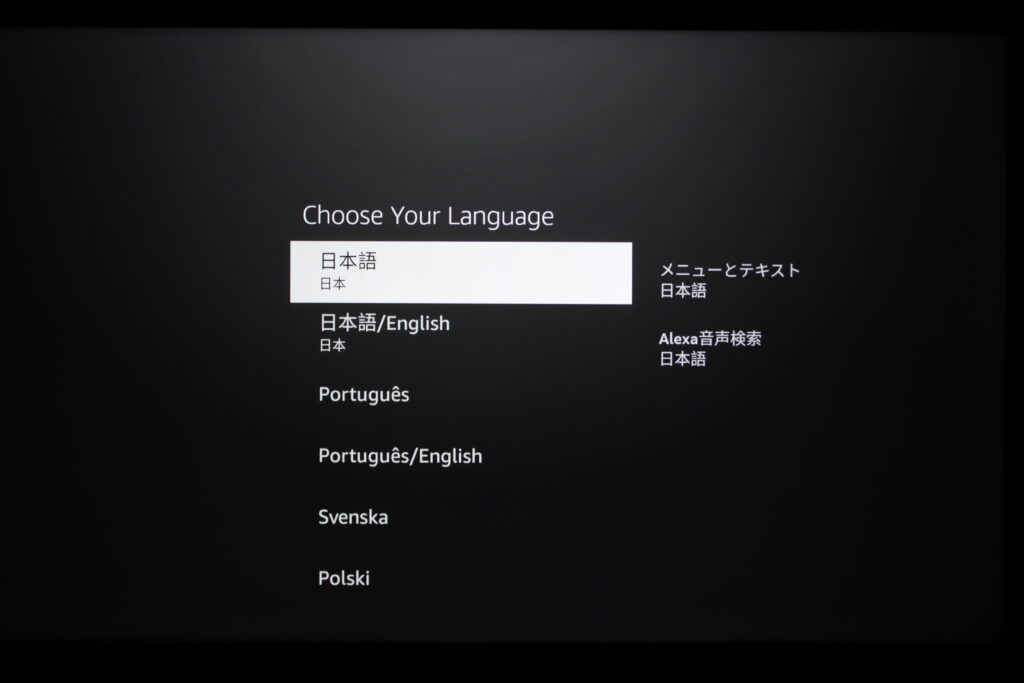
言語選択画面が表示されます。リモコンの上下ボタンで「日本語」を選んで決定してください。右側にメニューとテキスト、Alexa音声検索の言語プレビューが表示されます。
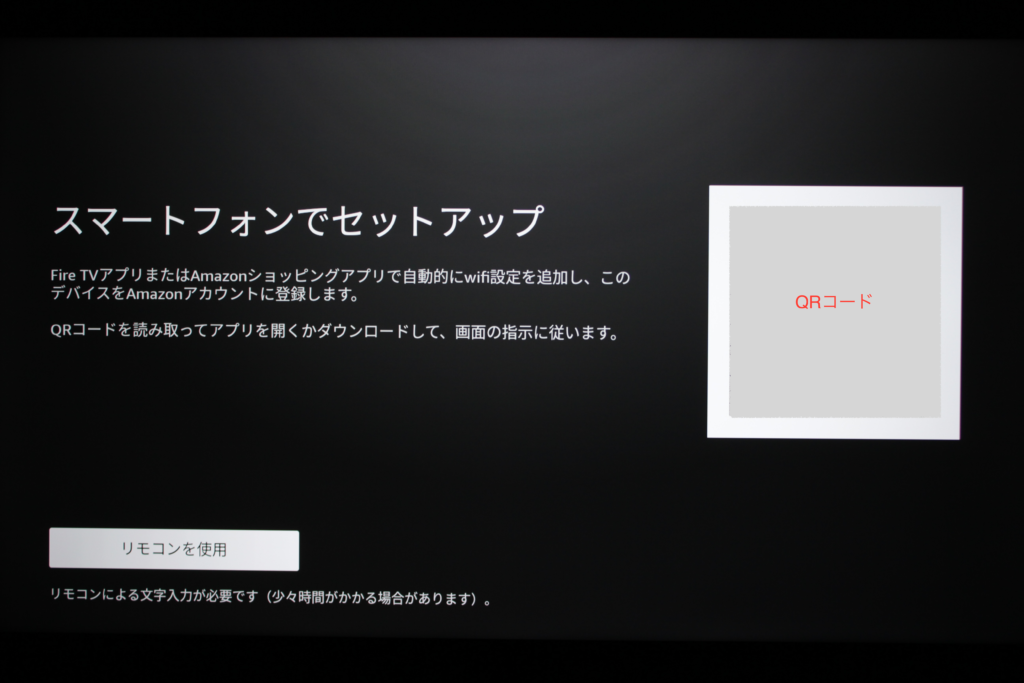
セットアップ方法を選ぶ(スマホ or リモコン)
スマートフォンのFire TVアプリ または Amazonショッピングアプリを使って、Wi-Fiの設定やAmazonアカウントの登録を自動で行う方法が案内されます。スマホアプリを使うと設定が楽になりますが、リモコンだけでも問題なく進められます。
💡ポイント
スマホアプリを使う場合、Wi-FiのパスワードとAmazonアカウントの入力が自動化されてとても楽です。ただし同じWi-Fiに接続している必要があります。
Wi-Fi接続 → アカウント登録
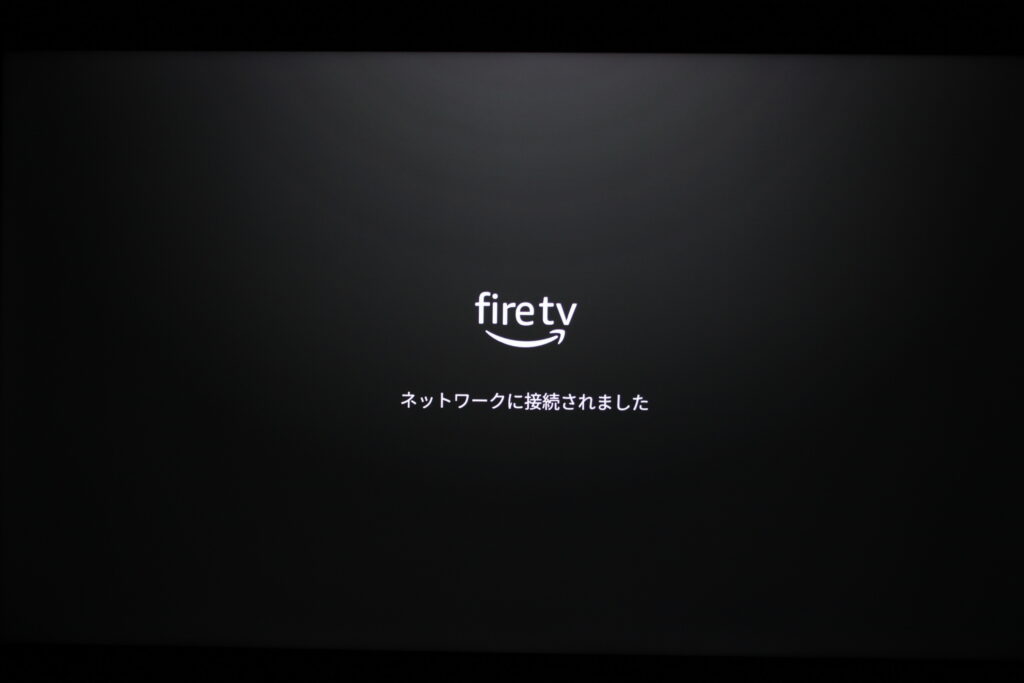
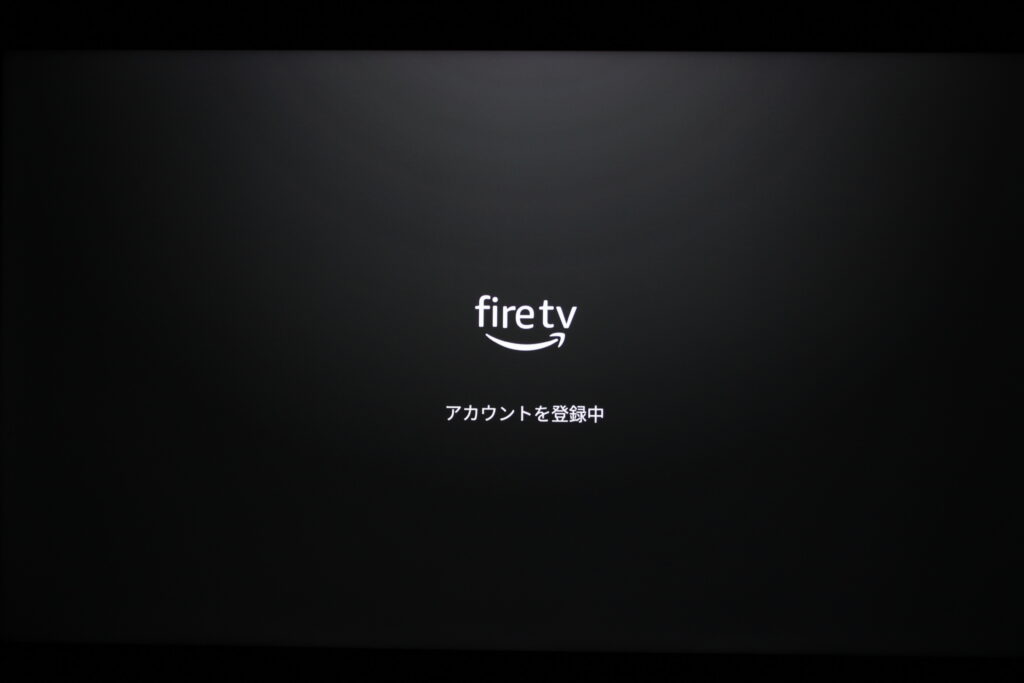
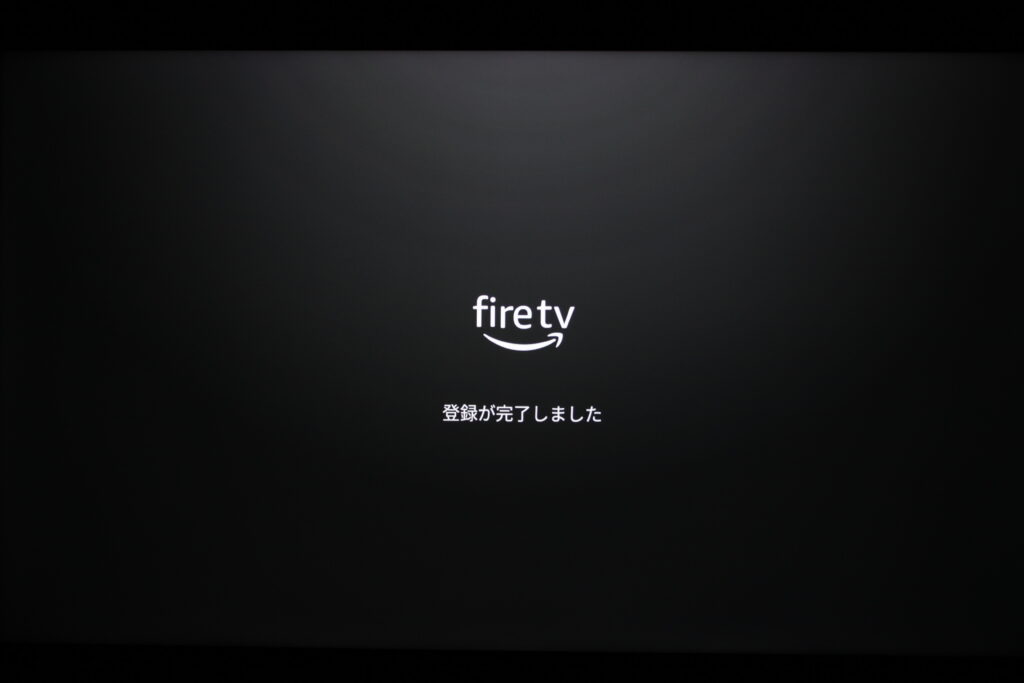
Wi-Fiへの接続が完了すると「ネットワークに接続されました」と表示されます。続いて、AmazonアカウントとFire TVの紐づけが自動で行われます。
アカウント確認 → 続ける
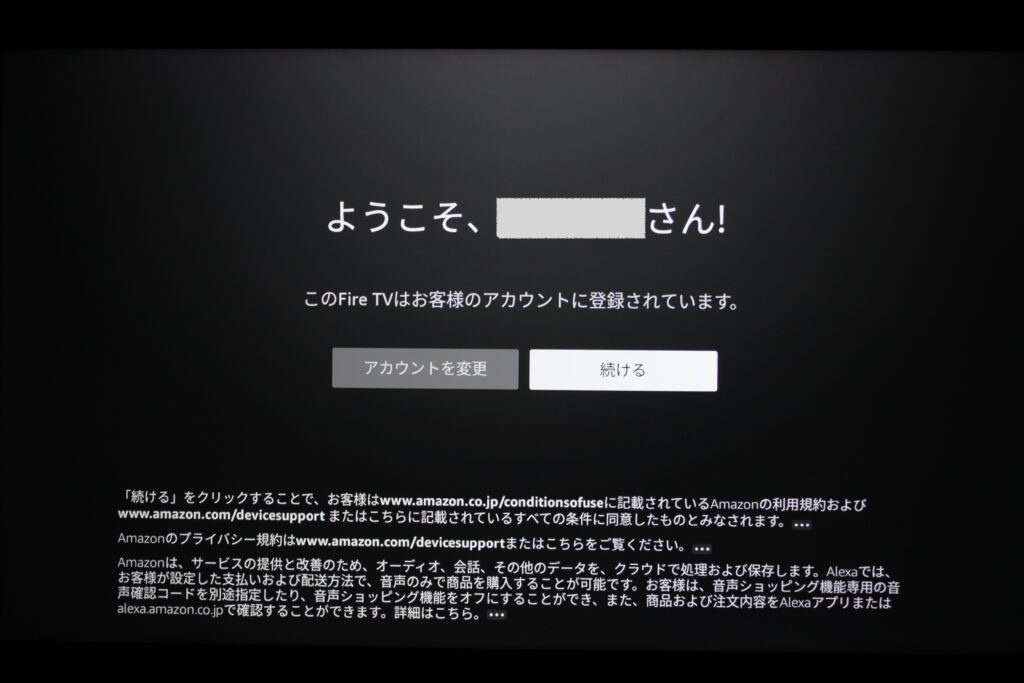
登録されたAmazonアカウント名が表示されます。正しければ「続ける」を選択してください。別のアカウントで使いたい場合は「アカウントを変更」で切り替えられます。
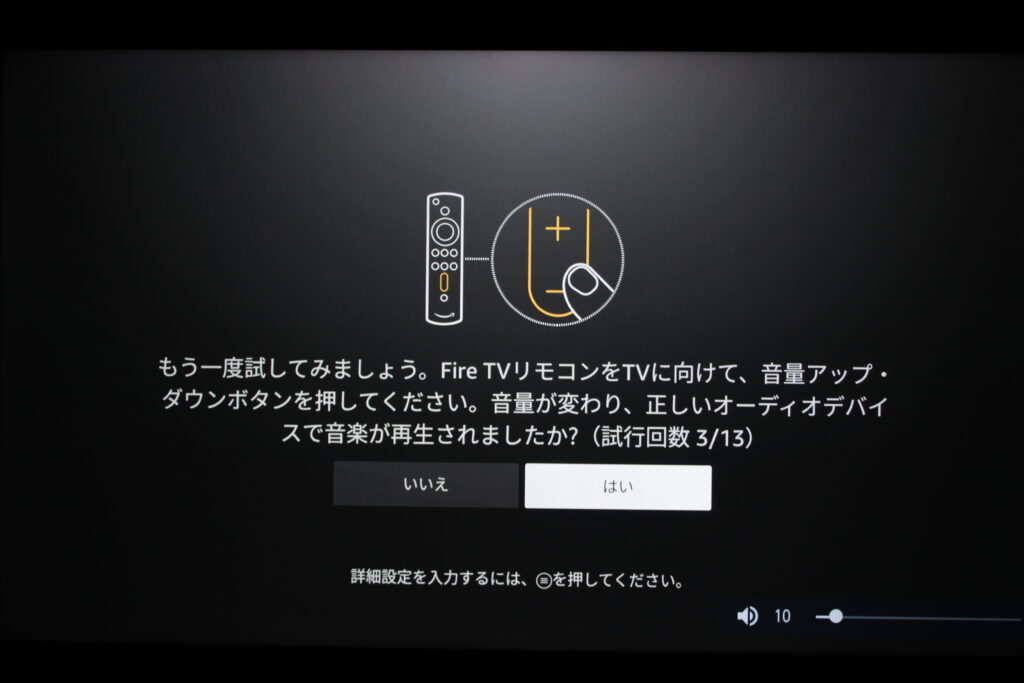
テレビのブランドを選択してリモコンと連携させる
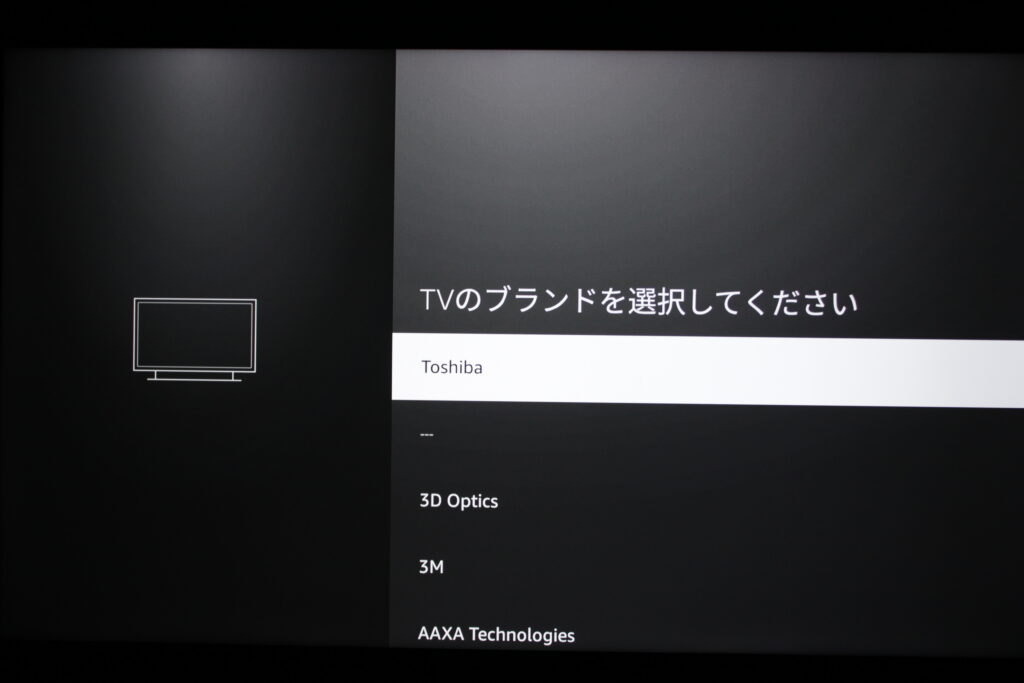
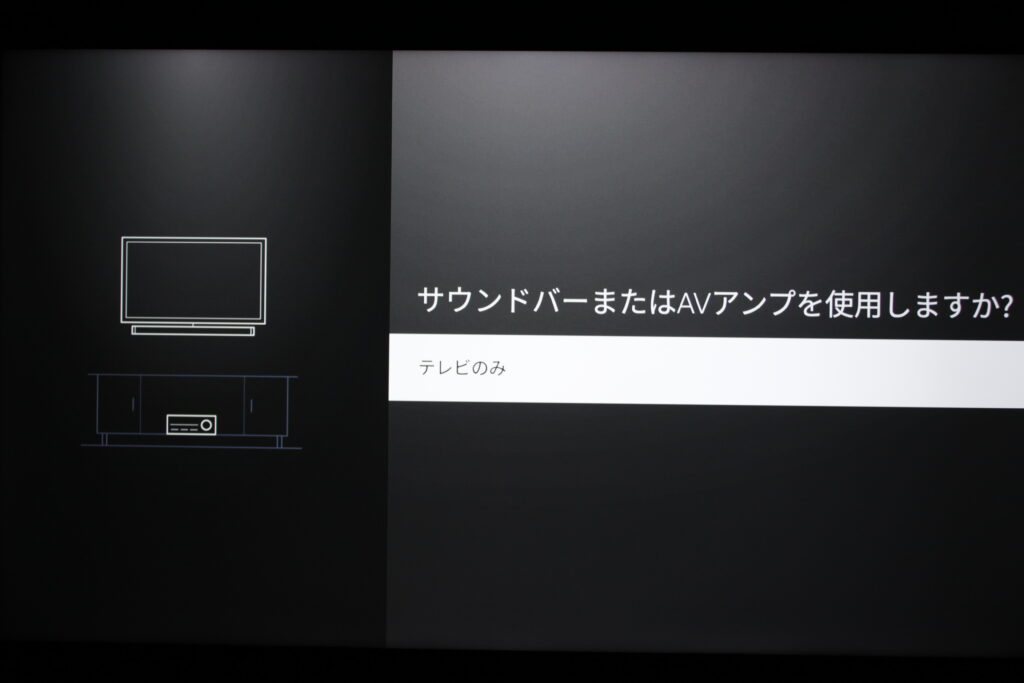
Fire TVリモコンをテレビの音量操作や電源ON/OFFに対応させるため、テレビのブランドを選択します。Fire TVリモコンをテレビに向けながら音量ボタンを押して、正しく音量が変化するか確認します。
📌うまく認識しない場合
リモコンをテレビに近づけて向け直してみてください。「試行」を繰り返しながら自動で信号コードを探してくれます。
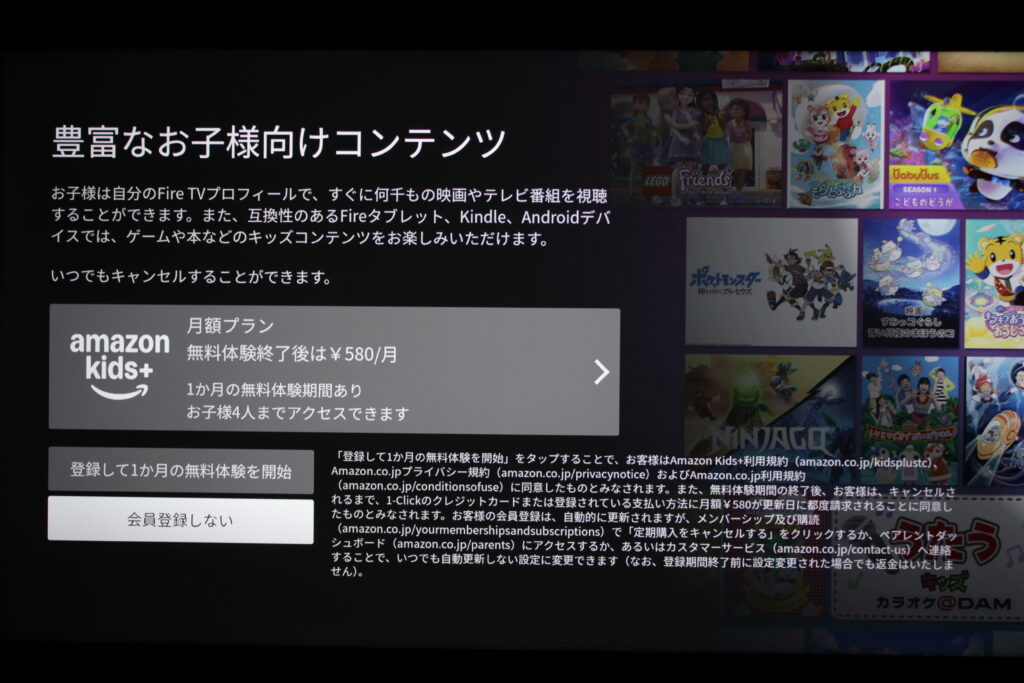
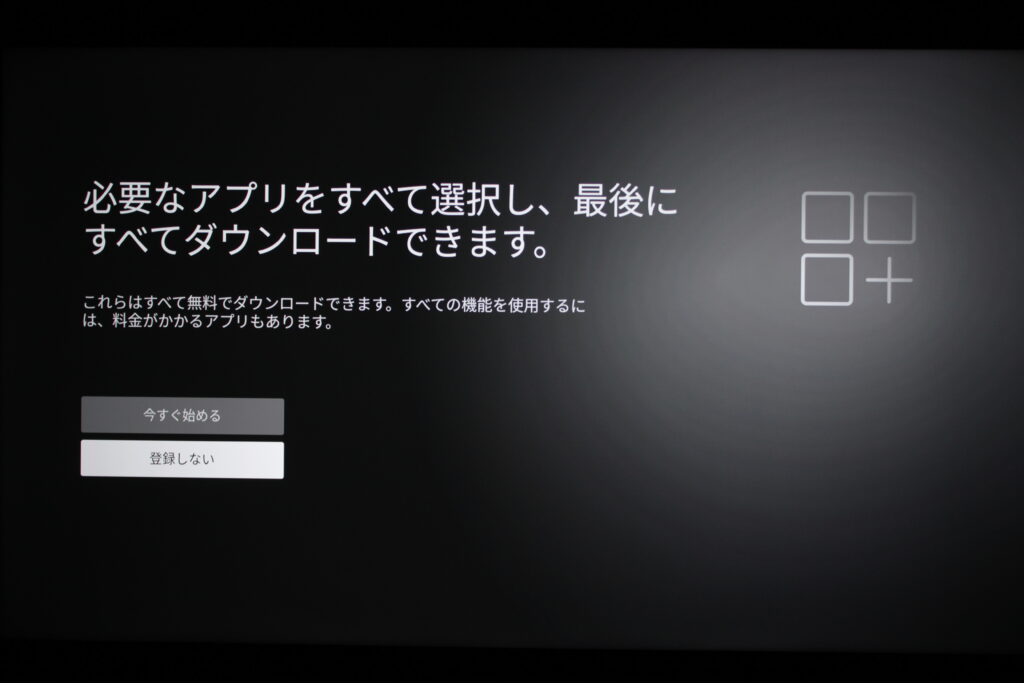
Amazon Kids+ / アプリ / スクリーンセーバーの設定
続いていくつかのオプション設定が続きます。お子様向けサービスのAmazon Kids+、アプリのまとめダウンロード、スクリーンセーバーの選択などが案内されます。不要なものは「会員登録しない」「登録しない」でスキップ可能です。スクリーンセーバーは「ストック写真」がおすすめです。
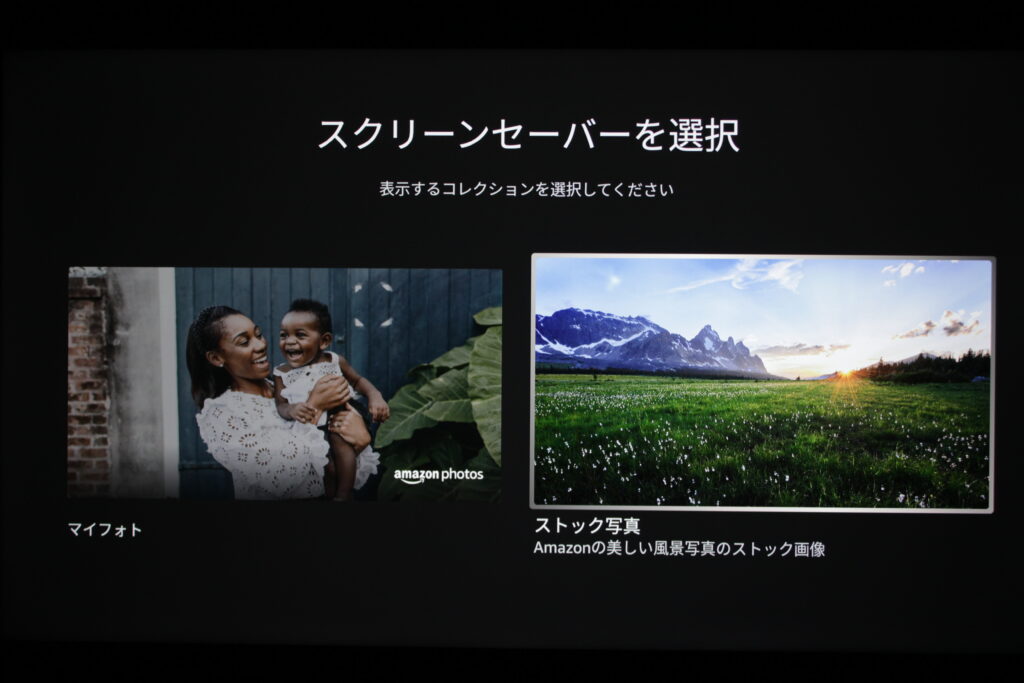
❓️なぜ「ストック写真」を選ぶ?
「マイフォト」を選択すると、スマートフォンにamazon photosがインストールされている場合、その写真がFire TVに共有され、表示されることになります。スマートフォンで何気なく撮った写真がリビングで意図せず大写しになる可能性があるので、「ストック写真」を選びましょう。
購入PIN・プロフィールを設定してホーム画面へ
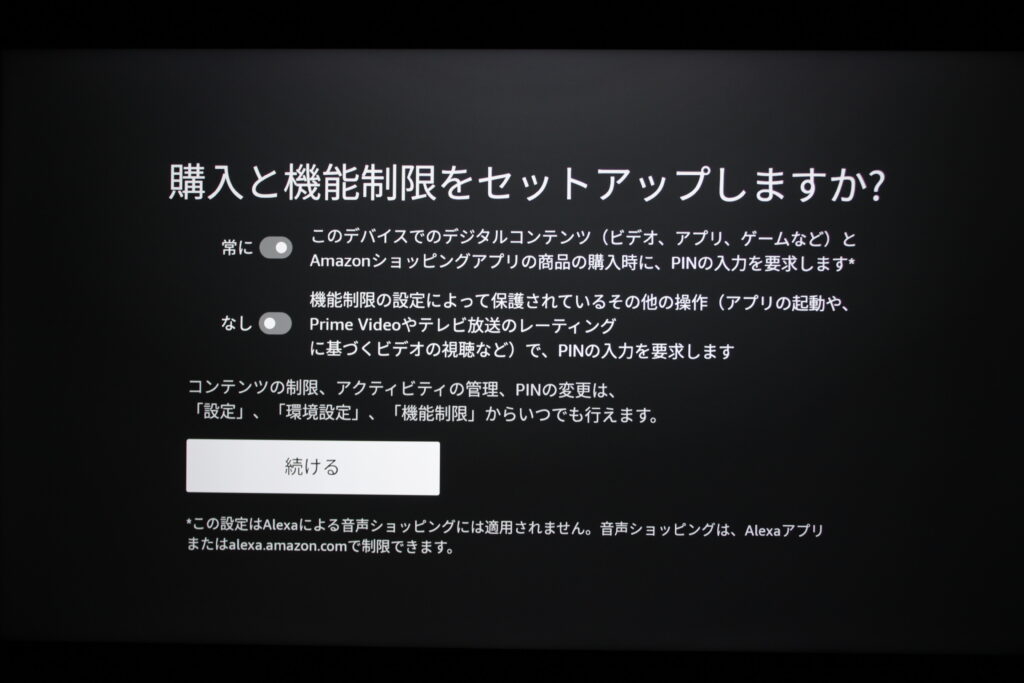
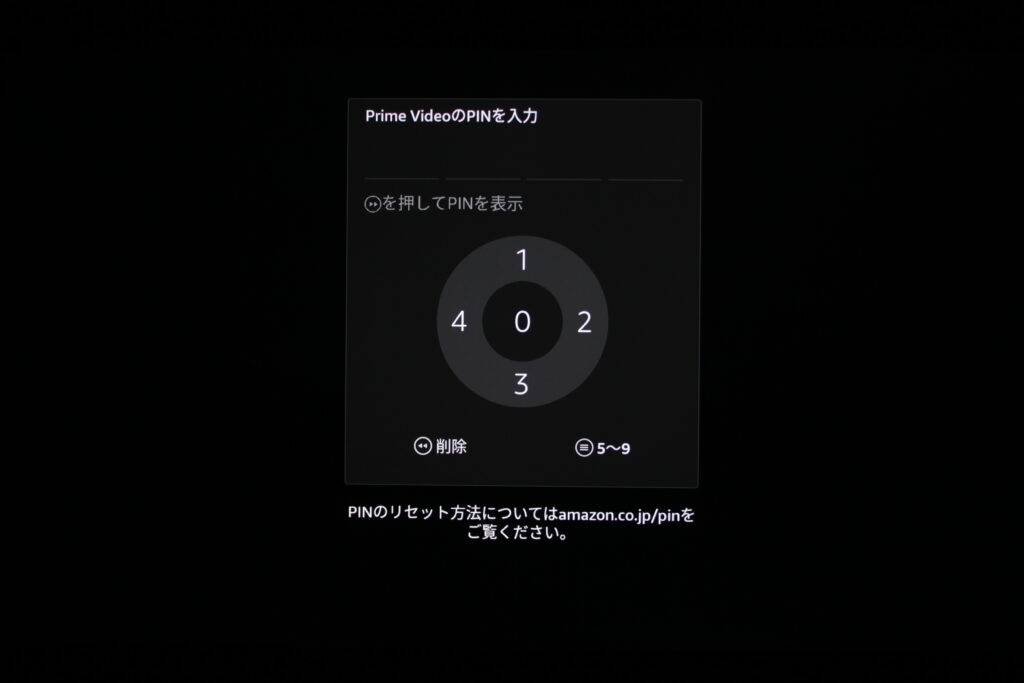
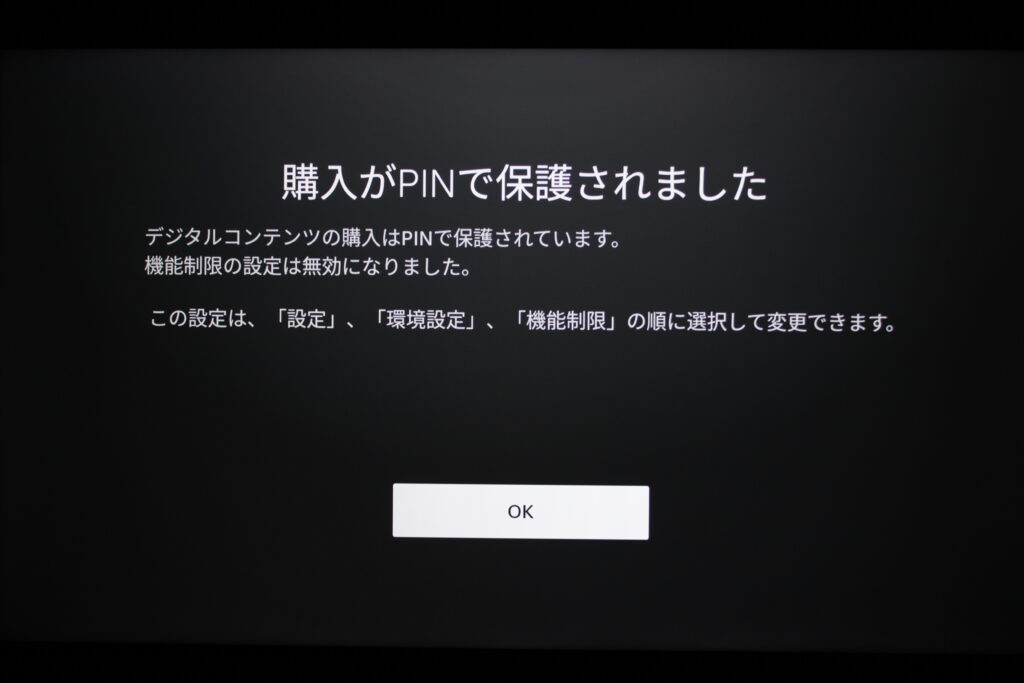
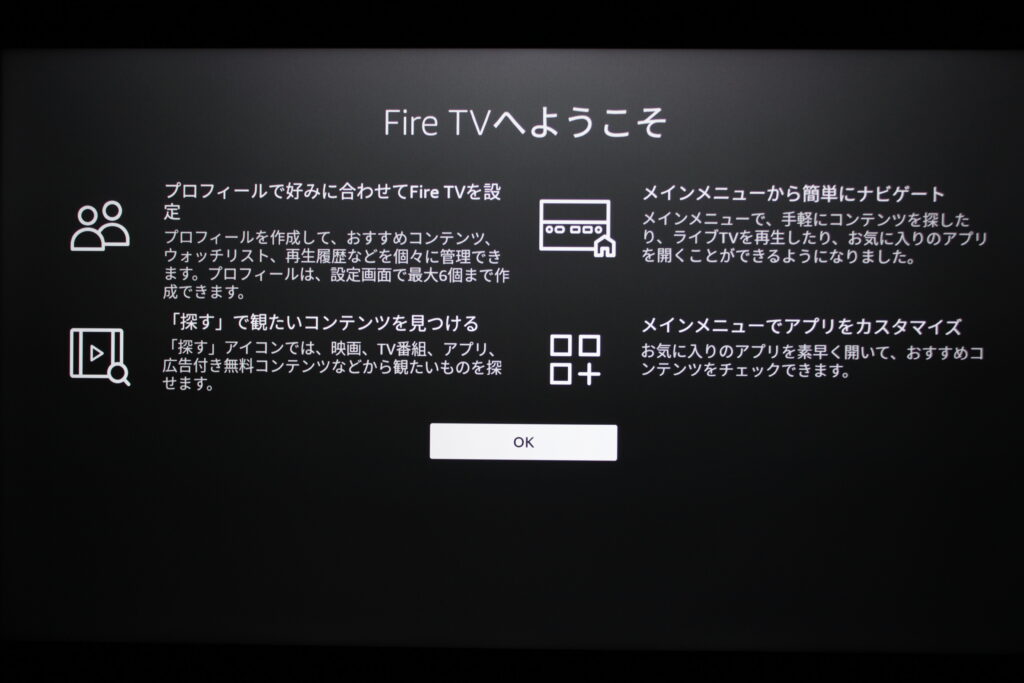
誤購入を防ぐために購入時のPIN設定が案内されます。設定しておくことをおすすめします。その後、プロフィールを選択するとホーム画面が表示されて初期設定完了です!
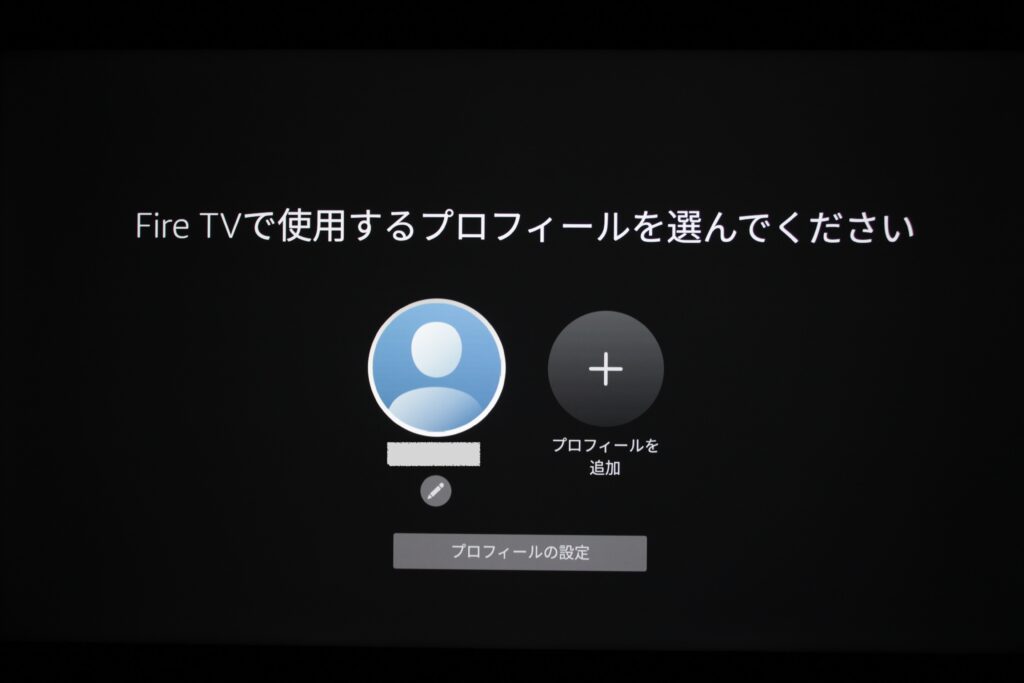
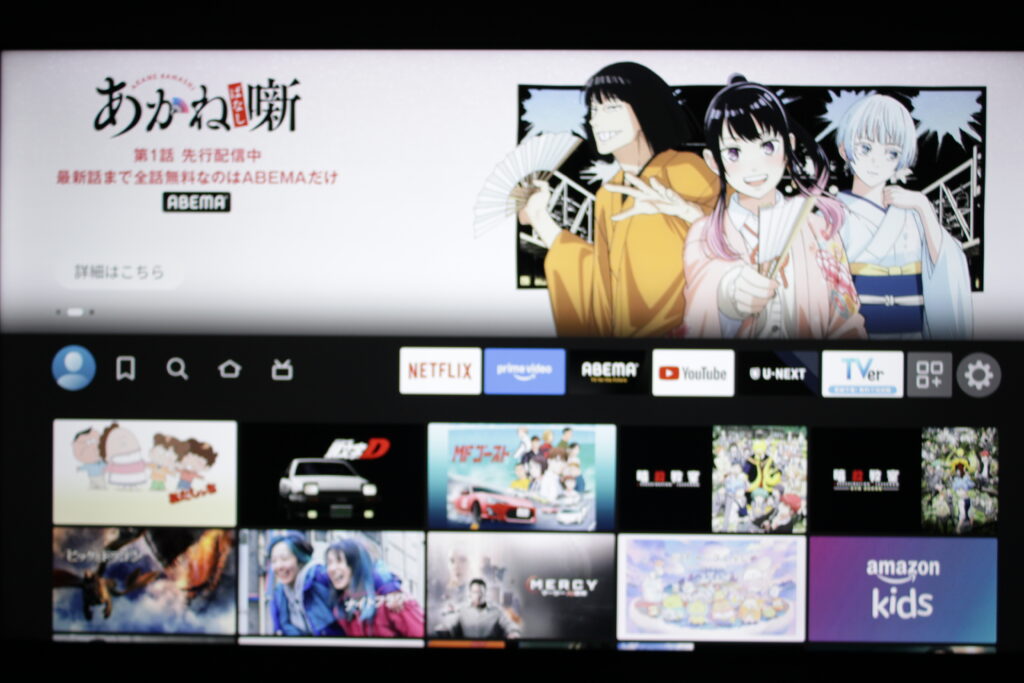
F1 TVアプリをダウンロードする
Fire TVにF1TVアプリをダウンロード、インストールします。先にスマートフォンかPCでF1 TVのサブスクリプション契約を済ませておくとスムーズです。
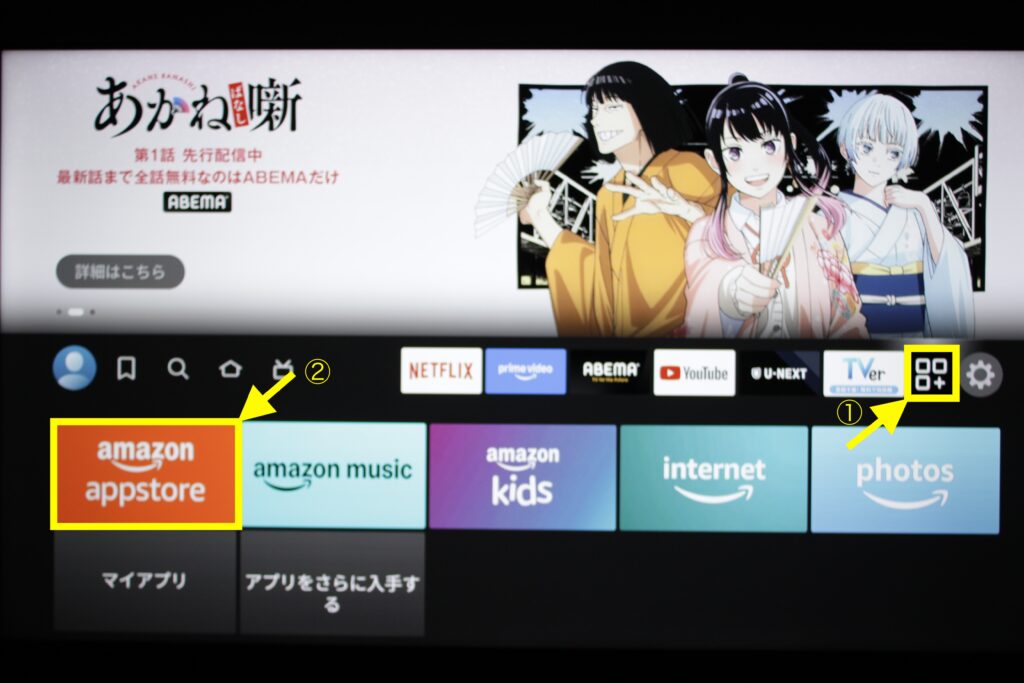
アプリストアを開く
ホーム画面のメニューバー右から2番目のアイコン(①)を選びます。amazon appstore(②)を選択し、アプリストアが開いたら、アプリストアが開いたら、上部の検索バーを選択してください。
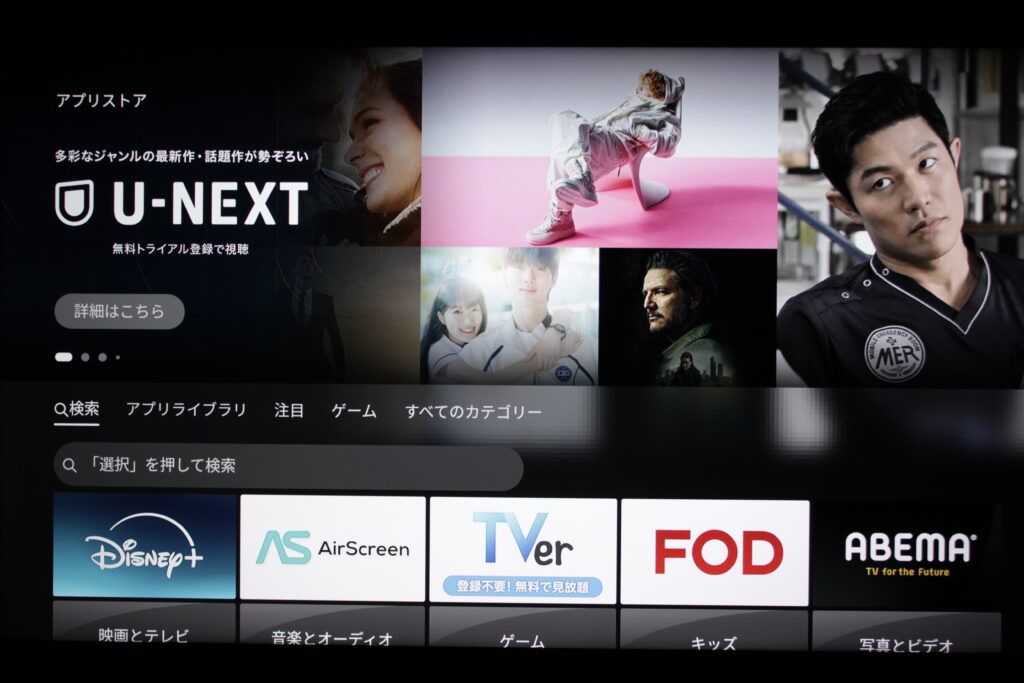
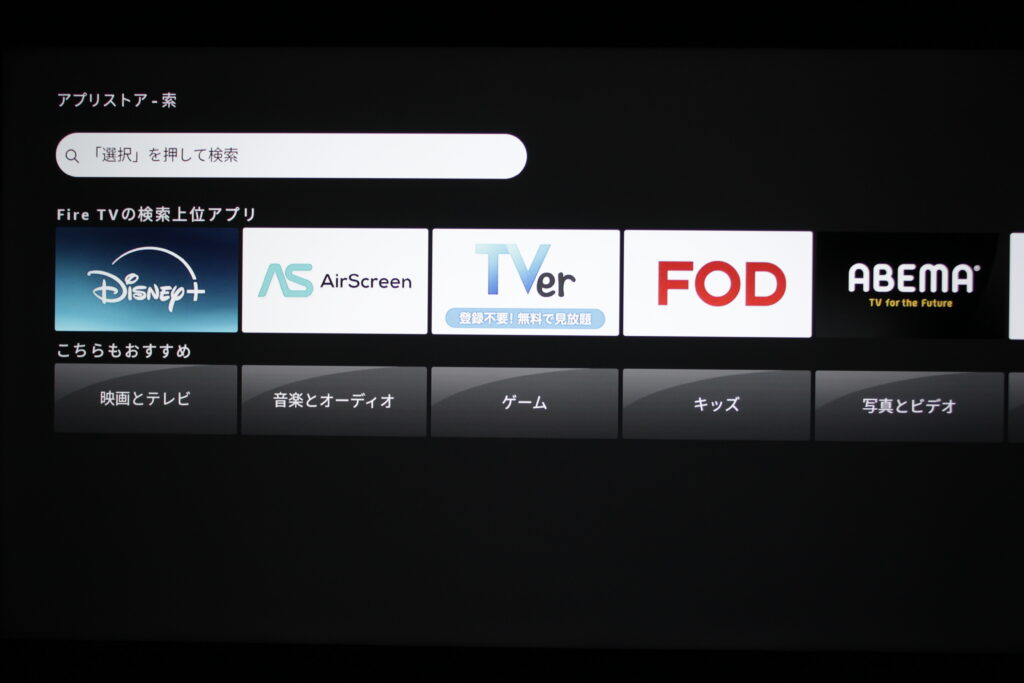
「F1」と検索する
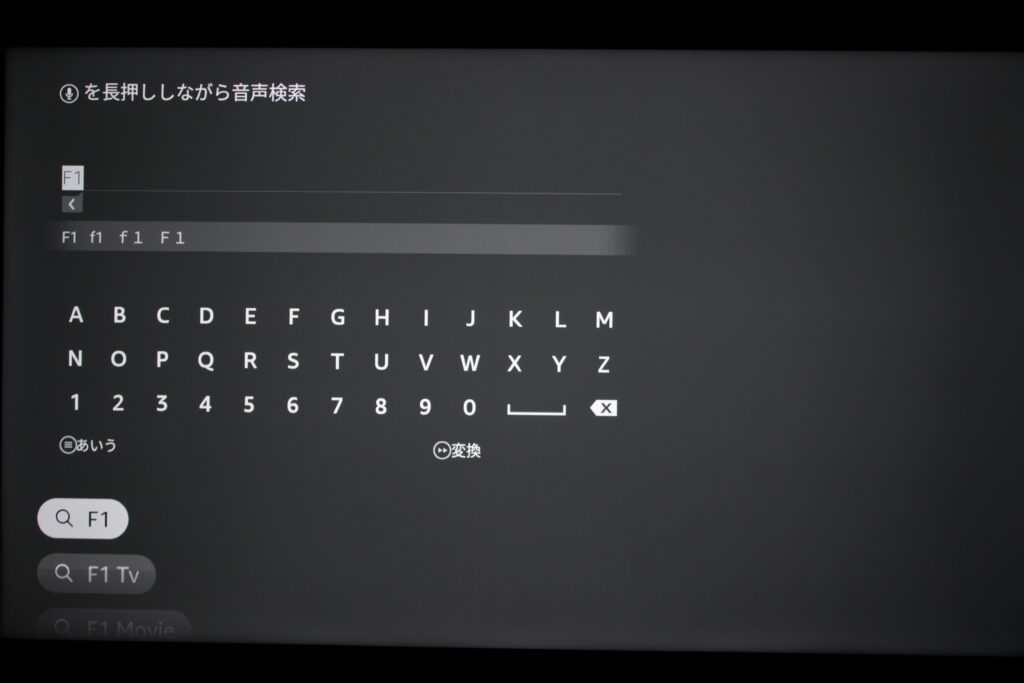
キーボードが表示されたら「F1」と入力して検索します。英字入力モードに切り替えてから「F」「1」と順に入力し、候補から「F1」または「F1 TV」を選択してください。
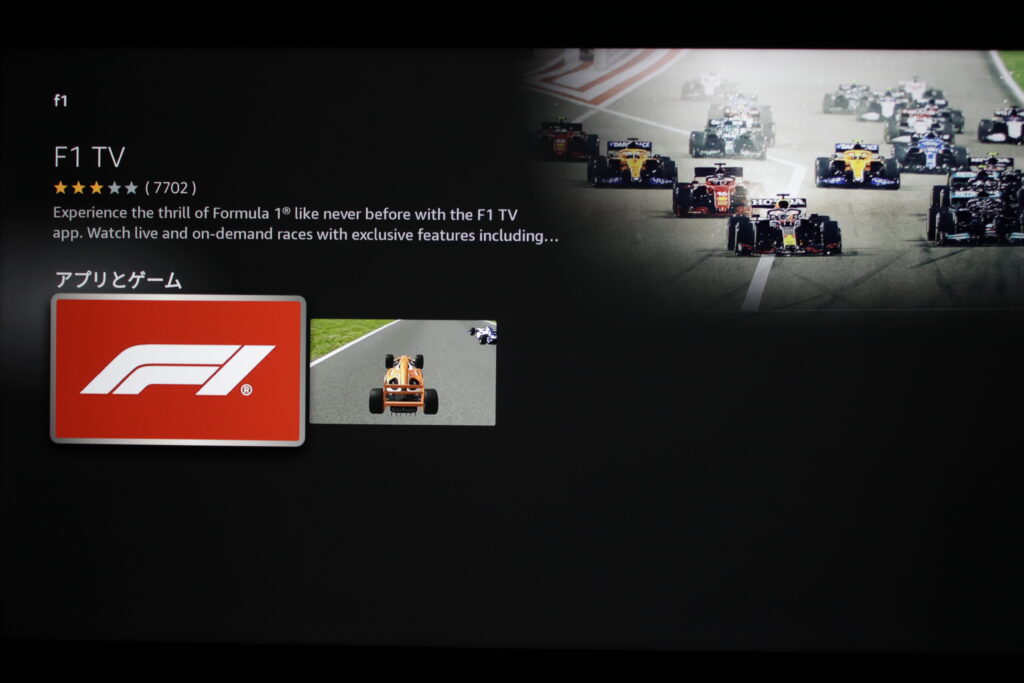
F1 TVアプリをダウンロードする
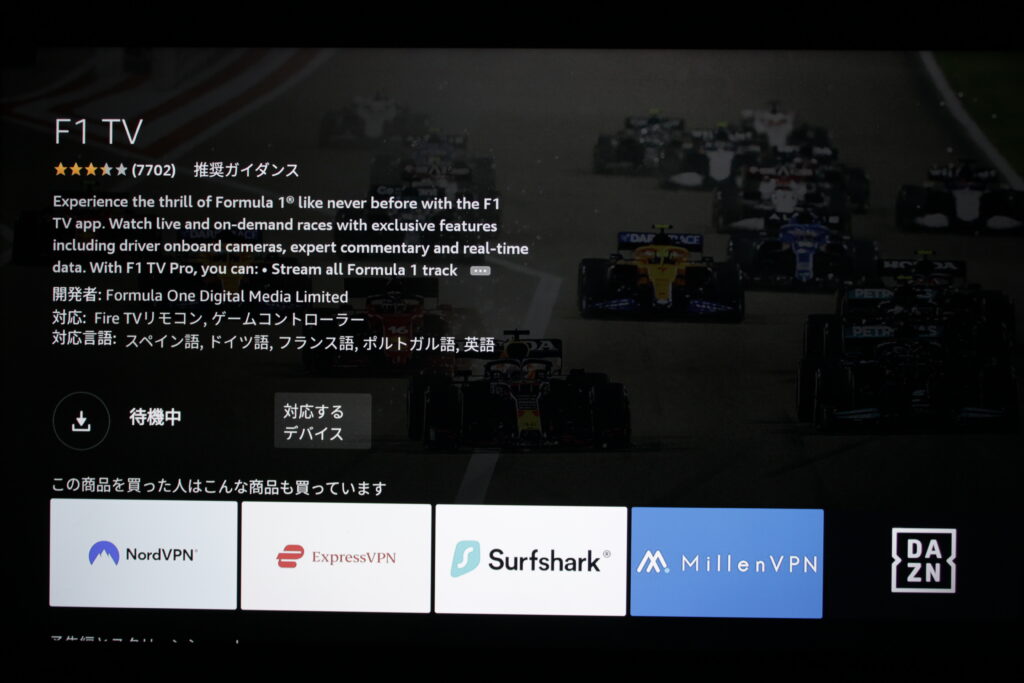
「F1 TV」アプリのページを開いて「ダウンロード」を選択します。ダウンロードが始まると「待機中」「インストール中」と進みます。アプリのサイズは小さいので、数十秒で完了します。
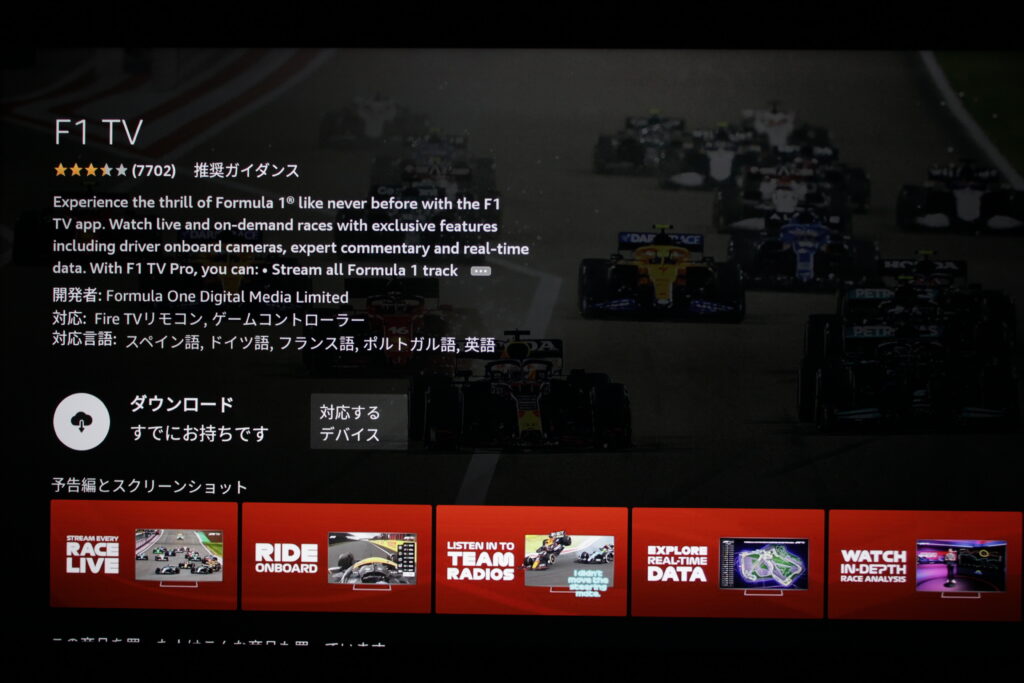
F1 TVにサインインする
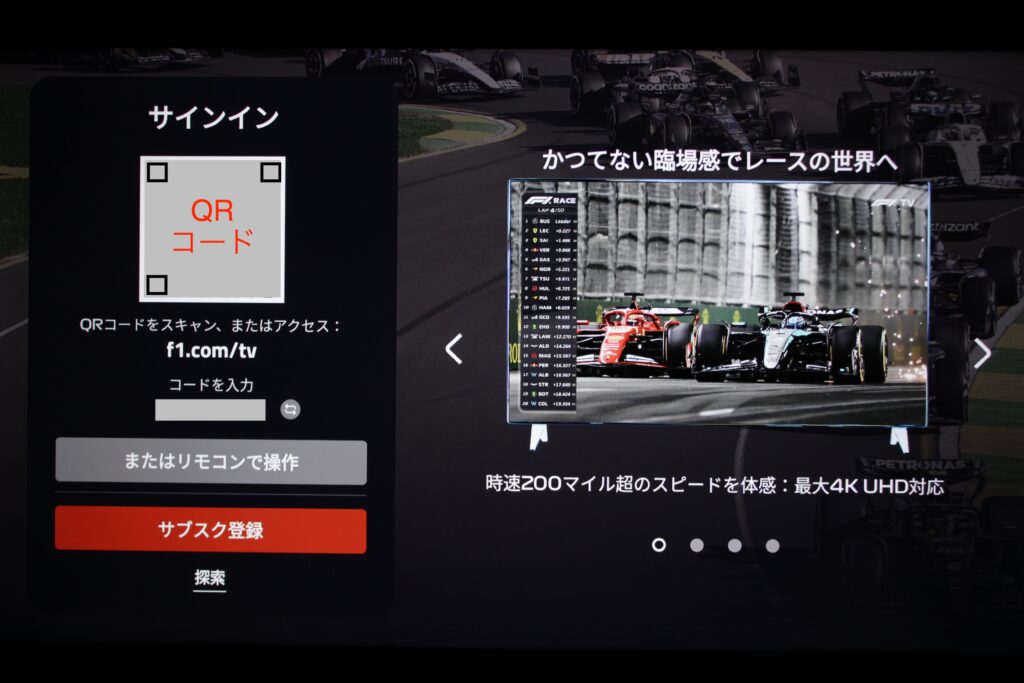
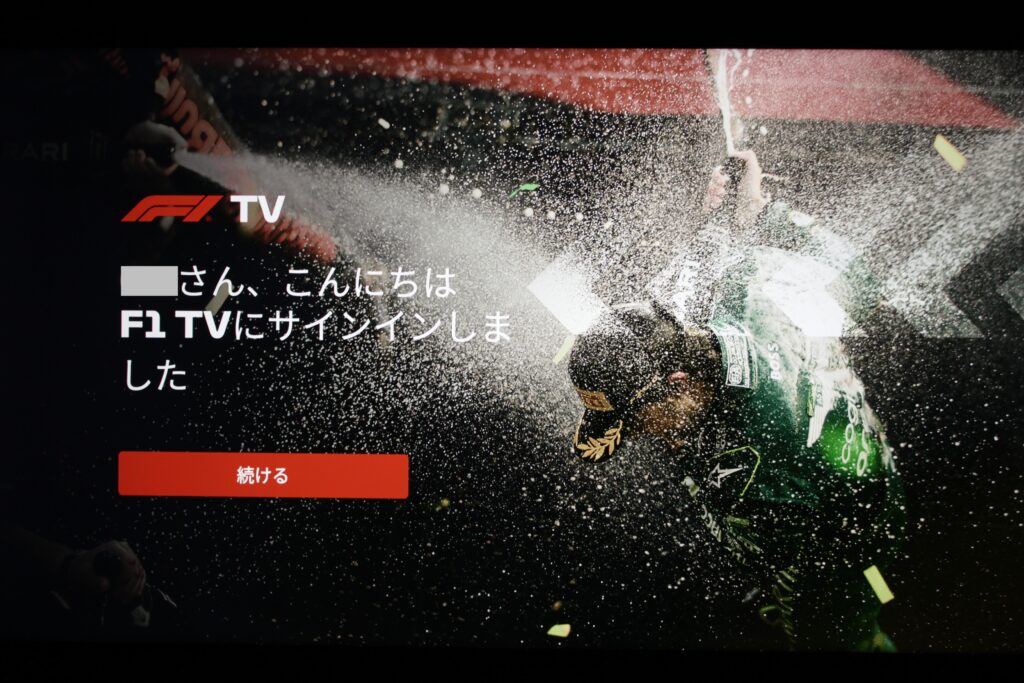
F1 TVアプリを起動すると、サインイン画面が表示されます。スマートフォンのカメラでQRコードを読み取るか、ブラウザで「f1.com/tv」にアクセスし、画面に表示されたコードを入力するか、リモコンで操作してサインインします。F1 TVのサブスクリプション(F1 TV Access/Pro/Premium)が必要です。
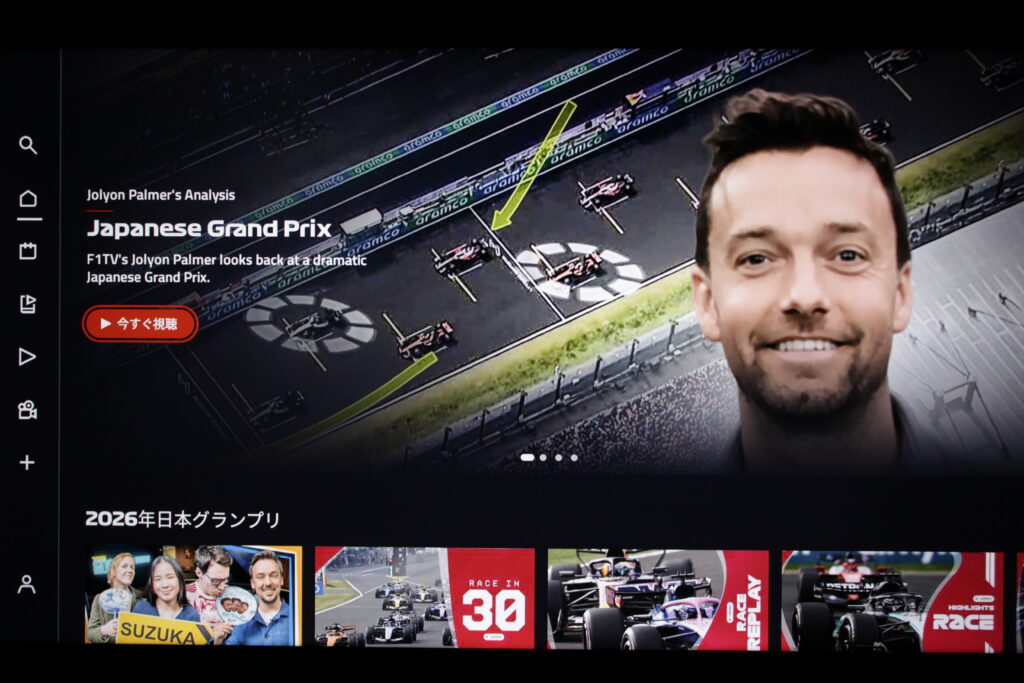
💡F1 TVのサブスクリプションの種類について
F1 TVにはAccess/Pro/Premiumの3つのコースがあります。それぞれのコースの違いについてはこちらの記事を参照ください。
▶ F1 TV AccessとPremiumの違いを徹底比較|2026シーズン・アーカイブ・画質の差を実体験で解説
入会方法はこちらの記事を参照ください。
▶ F1 TV Premiumは日本から入れる?契約方法をわかりやすく解説【2026年版】
F1アプリをホーム画面の先頭に移動する
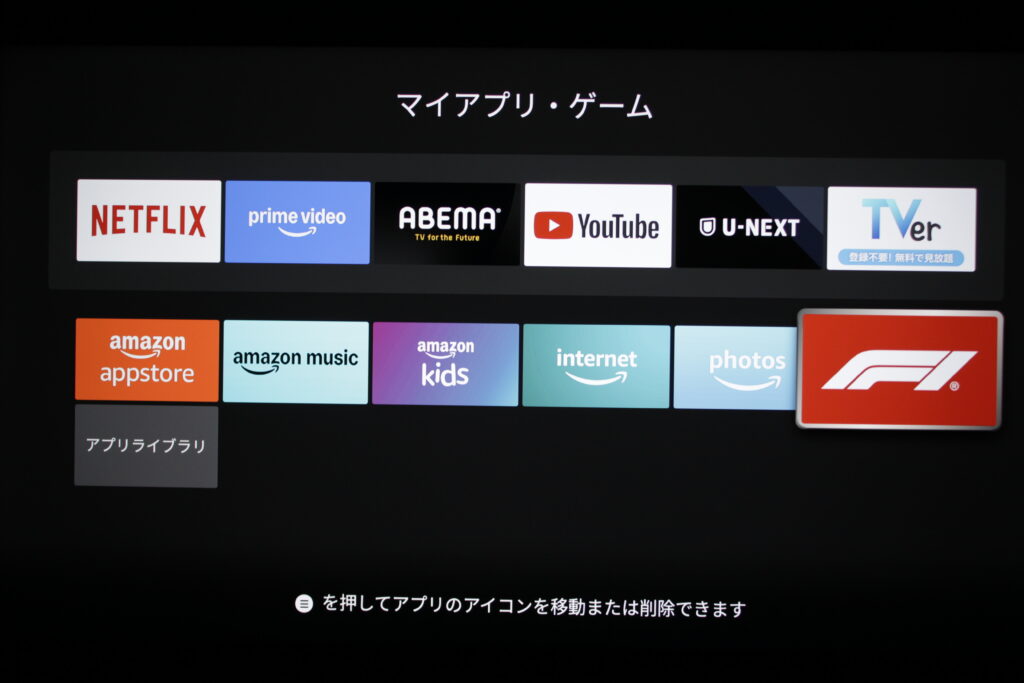
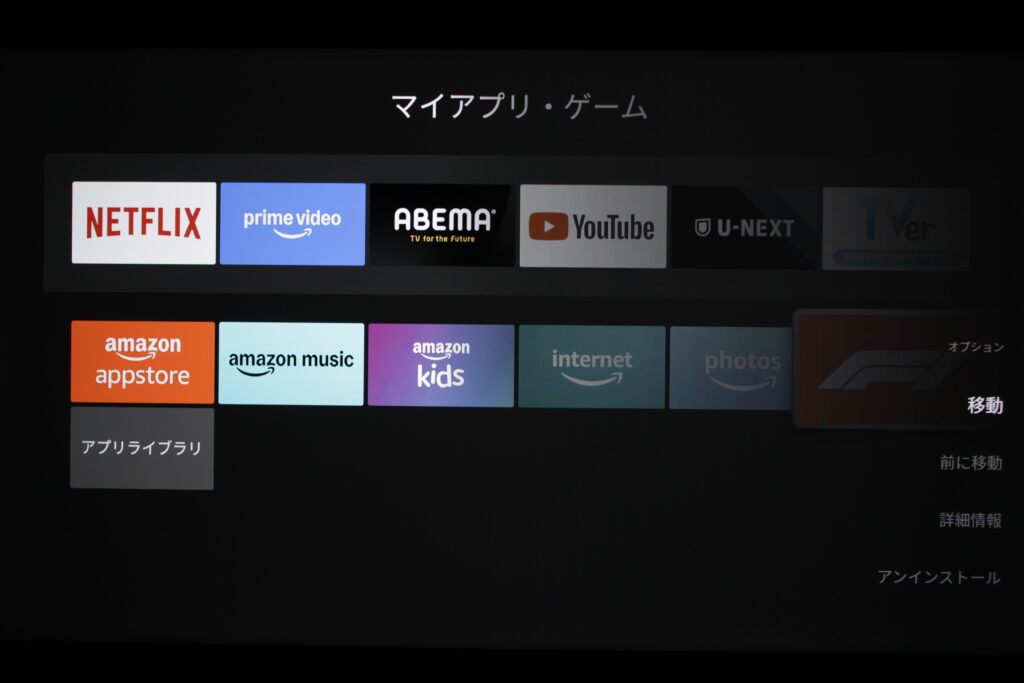
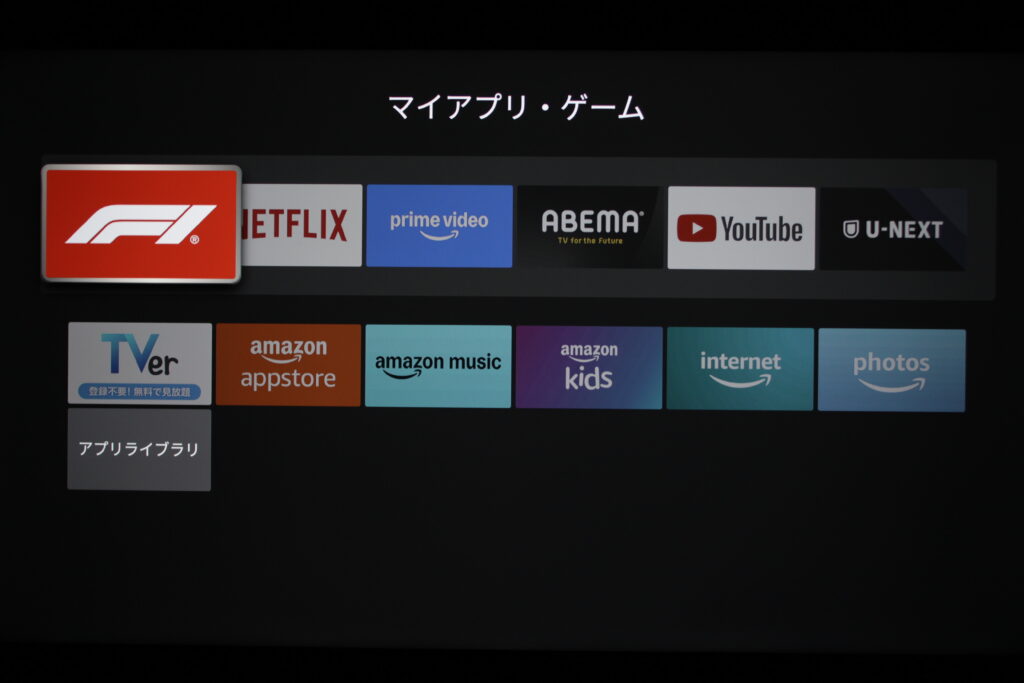
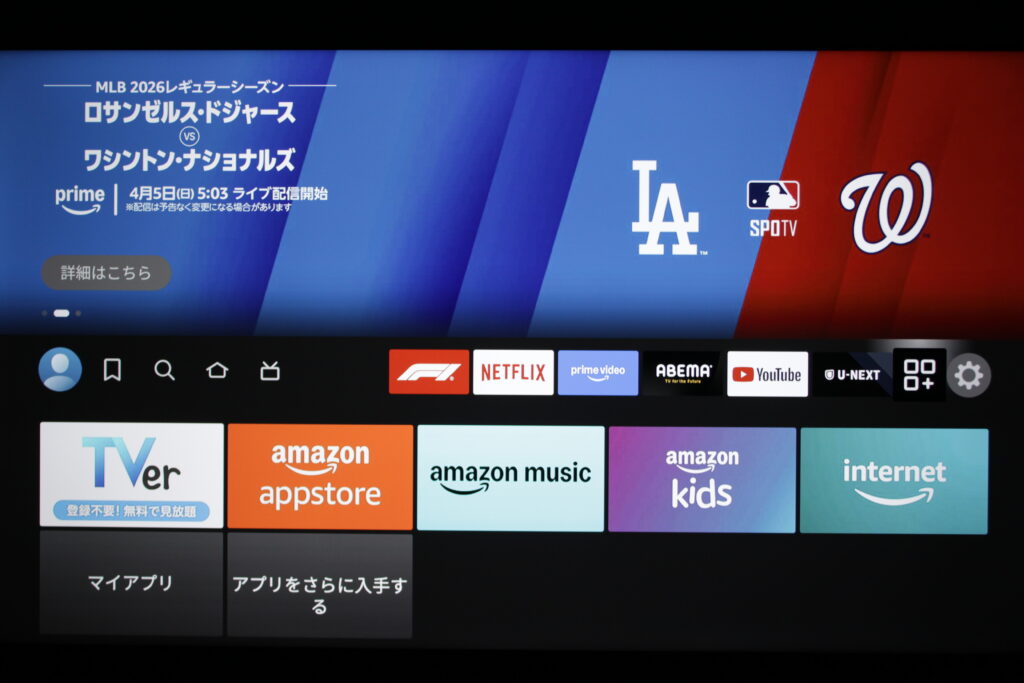
ホーム画面のメニューバーにF1アイコンを追加して、すぐに起動できるようにしましょう。設定 → アプリケーション → マイアプリ・ゲームを開き、F1アプリを選択してリモコンの☰ボタンで「移動」→「前に移動」を繰り返してホーム画面上部に並べます。
F1観戦のためのおすすめ設定
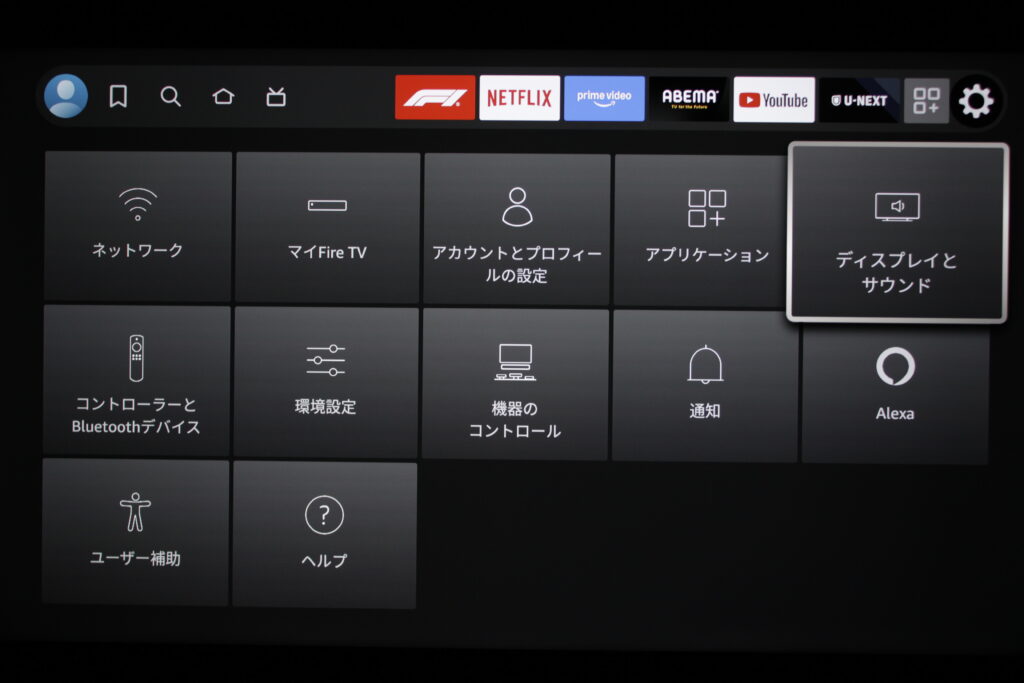
F1を最高の映像品質で楽しむために、ディスプレイの設定を最適化しましょう。ホーム画面上部の歯車アイコン(設定)→「ディスプレイとサウンド」を開きます。
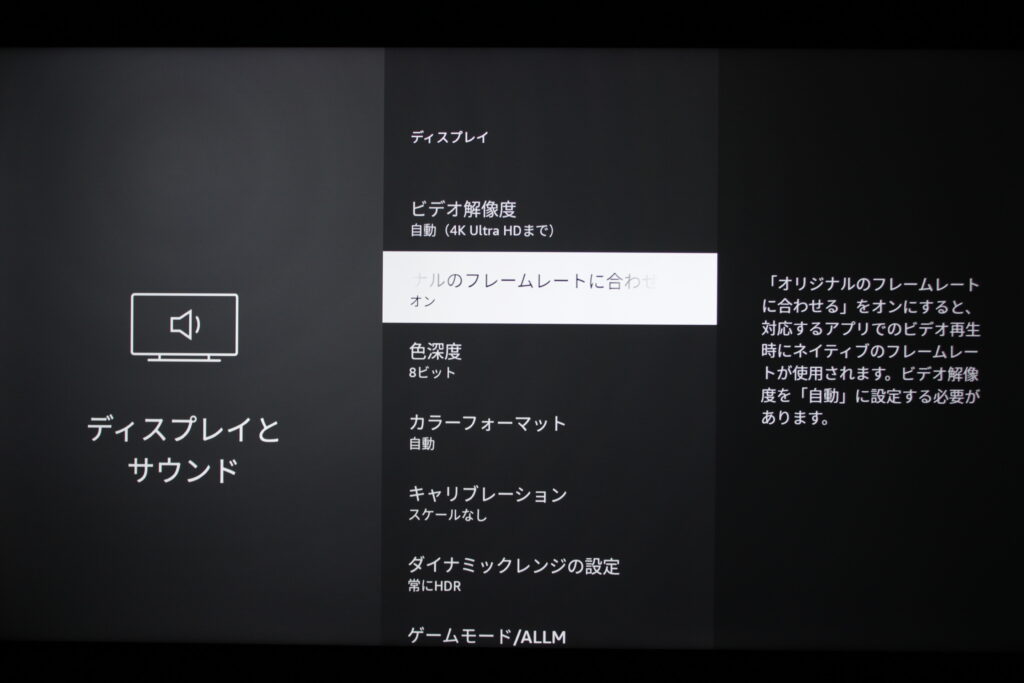
「オリジナルのフレームレートに合わせる」をオンにする
これをオンにすると、映像コンテンツが持つネイティブなフレームレート(24fps/50fps/60fps など)でそのまま再生されます。
📌この設定はオフでもいい?
F1 TVのコンテンツは50fpsで配信されています。日本のテレビのHDMI入力は24/30/60fps対応が多く、50fps表示に対応していないので、50fpsコンテンツを再生するとカクつきが発生します。これをテレビ側の倍速モードで吸収することで、なめらかな表示が得られます。
・この項目をオンにする:テレビ側で50>60変換をする
・この項目をオフにする:Fire TV側で50>60変換をする
という違いだけなので、オフでも見た目的には変わりません。映画などの24fpsコンテンツも観る予定があるのであれば、オンにしておきましょう。
カクつきについてはこちらの記事を参照ください
▶ F1 TVがカクつく原因は?Apple TV・Fire TVで徹底検証【解決策あり】
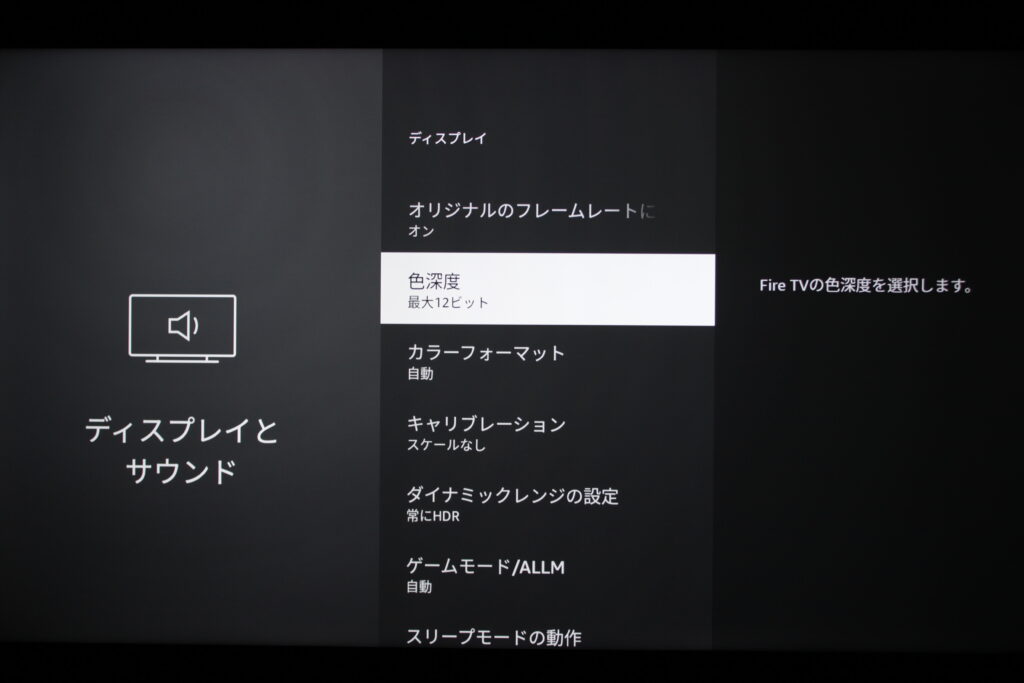
色深度を最大に設定する
「色深度」を最大12ビットに設定することで、映像の色域がより豊かになります。お使いのテレビが対応していれば、夕暮れ時のサーキットの空グラデーションなど、映像の美しさが向上します。
※HLGは10bitが主流だそうですが、12bitも技術的には可能だそうです。
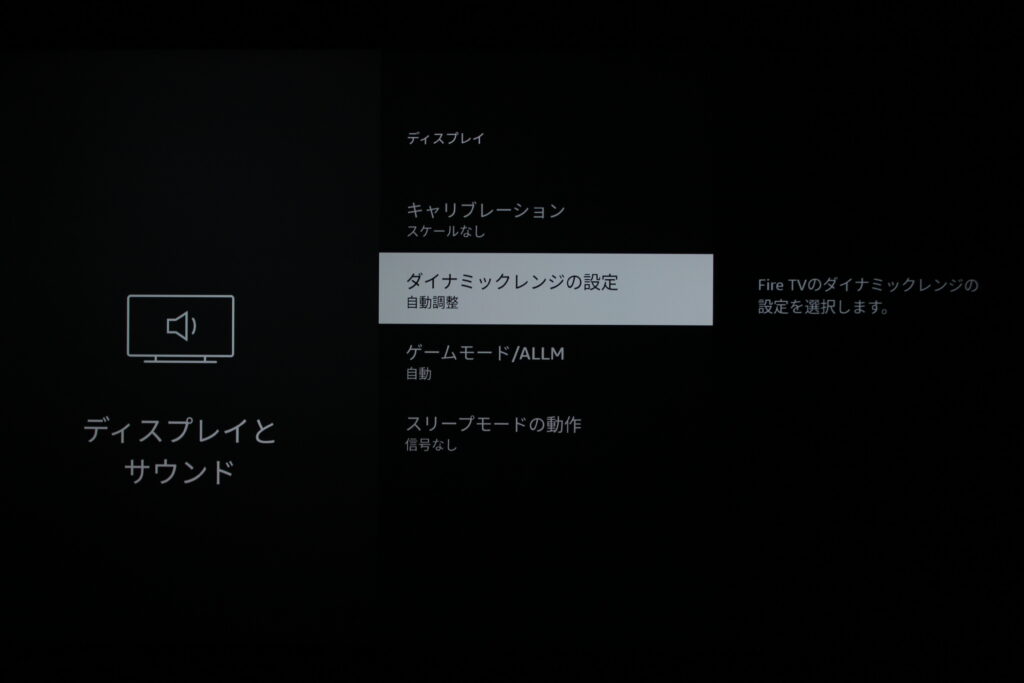
ダイナミックレンジを「自動調整」にする
「ダイナミックレンジの設定」を「自動調整」にしておくと、コンテンツに合わせてHDR・SDRを自動で切り替えてくれます。F1 TVはHDR(HLG)対応コンテンツが多いので、テレビのHDR機能を最大限に活かせます。
🏁まとめ
以上でFire TVのセットアップからF1 TV観戦の準備まで完了です!
お疲れ様でした🎉
- ✅ Fire TV初期設定:言語・Wi-Fi・Amazonアカウントを設定してホーム画面へ
- ✅ F1 TVダウンロード:アプリストアで検索→インストール→サインイン
- ✅ ホーム画面にF1アイコンを配置してすぐ起動できるように整理
- ✅ ディスプレイ設定:フレームレート・色深度・HDRを最適化
Fire TVとF1 TVの組み合わせで、ライブレースをオンボードカメラやチームラジオ付きで大画面観戦できます。ぜひ次のグランプリから試してみてください!

