F1 TV Premiumの目玉機能のひとつが「マルチビュー(画面分割)」です。
複数のカメラ映像を同時に表示できるこの機能は、F1をより深く楽しみたいファンには欠かせません。しかし
「どのカメラを選べばいいの?」
「設定はどうするの?」
という悩みもあります。
このページでは、マルチビューの基本操作から、レースをより楽しむためのカメラ選びまで解説します。
マルチビューとは
マルチビューは、F1 TV PremiumのテレビアプリでApple TV、iPhone、Android(※機種による)、PC(Chromeブラウザ)上で使える機能です。
1つの画面に最大4つの映像を同時に表示でき、メインの国際映像のほか、ドライバーごとのオンボードカメラや、ドライバートラッカー、タイミング表示などのチャンネルを自由に組み合わせて表示できます。
マルチビューはF1 TV Premium専用の機能で、F1 TV Pro/Accessでは利用できません。
マルチビューの基本操作
起動方法
F1 TV Premiumアプリでライブセッション(もしくはフルリプレイ)を再生中に、画面上の操作メニューからマルチビューボタン( )を押します。
画面レイアウトの選択
「2画面(2パターン)」「3画面」「4画面(2パターン)」の5仕様から選べます。画面数が多いほど1つひとつの映像が小さくなるため、テレビのサイズに合わせて選ぶことをおすすめします。
カメラチャンネルの選択
各画面に表示するチャンネルをそれぞれ選択します。メインとなる国際映像のほか、22台全車のオンボードカメラが用意されており、ドライバートラッカーやデータ画面も選択できます。
音声の切り替え
マルチビュー中は、音声を1つ選択できます。国際映像の実況音声である「日本語」か、注目ドライバーのオンボードに設定するのがおすすめです。
おすすめのカメラ選び
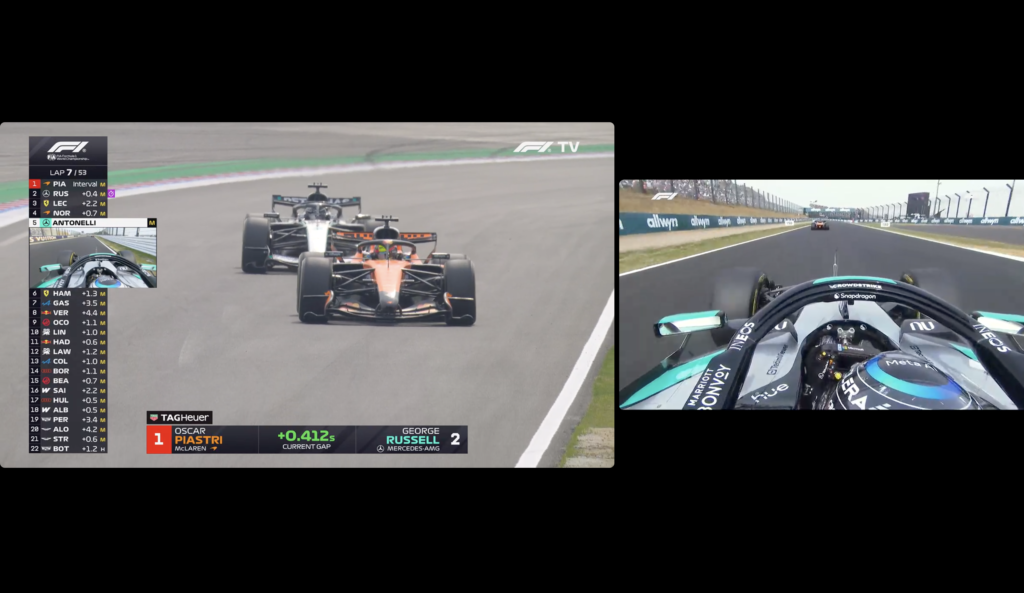
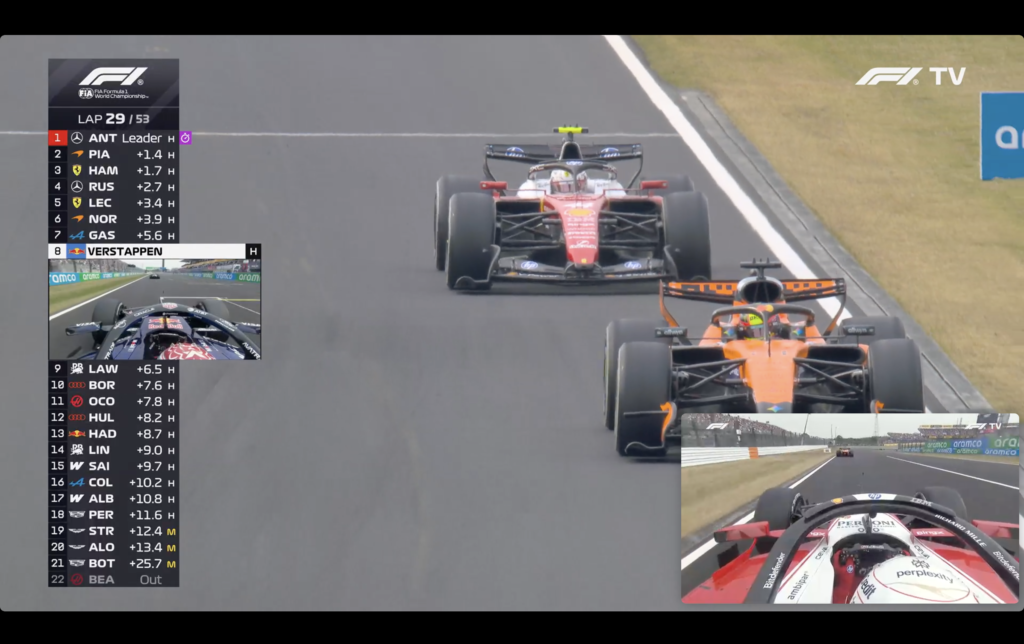
① 国際映像+応援ドライバーのオンボード
最もポピュラーな組み合わせです。国際映像でレース全体の流れを追いながら、応援しているドライバーや注目のバトルを別画面で追います。F1 TV視聴に慣れてきたら、まずこの組み合わせから試してみることをおすすめします。
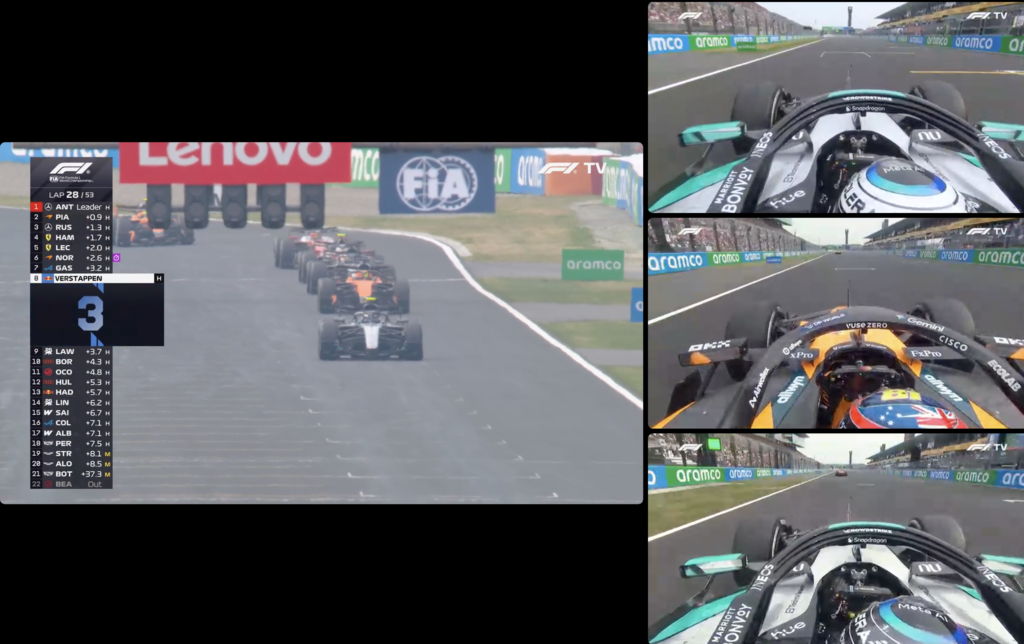
② トップ争いドライバー2〜3台のオンボード
首位争いが白熱しているレースでは、トップ3台のオンボードを並べると、バトルの臨場感が一気に増します。特に終盤の追い上げシーンでは、このレイアウトが真価を発揮します。
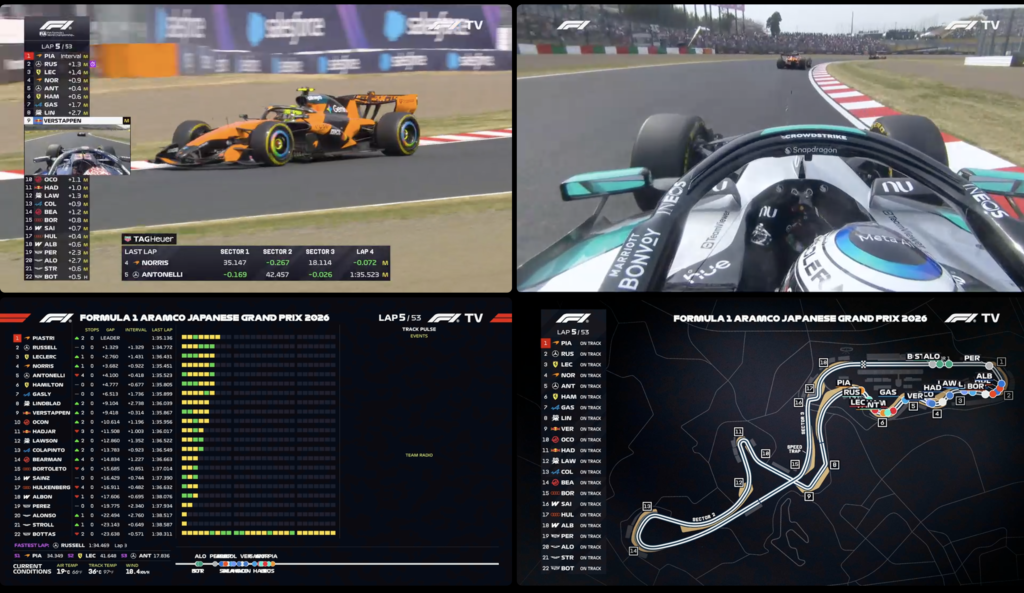
③情報量重視の配置(DAZN F1ZONE風)
4分割画面(田の字)にして、国際映像、ドライバートラッカー、ライブタイミング、注目しているドライバーのオンボードを配置すると、情報量がかなり高い配置となります。DAZN F1ZONE風の、見慣れた配置が再現できます。
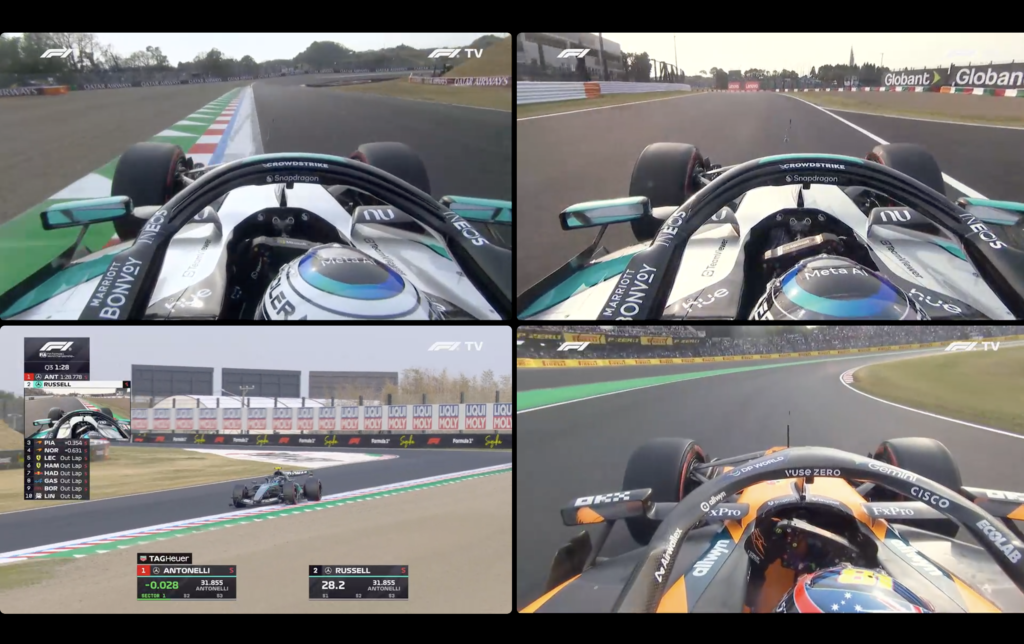
④ 予選Q3でのアタックラップ追跡
予選Q3では、上位ドライバーのアタックラップをリアルタイムで追うために、注目ドライバー2〜3台のオンボードを並べると予選の緊張感が格段に高まります。どのドライバーが1発でポールポジションを決めるかを、複数アングルから追う楽しみは、マルチビューならではです。
マルチビューを快適に使うためのデバイス選び
マルチビューは処理負荷が高い機能です。デバイスの性能によって動作の快適さが変わるため、デバイス選びが重要になります。
では全機種比較をご紹介! と書きたいところですが、筆者はマルチビュー対応機種は2つしか持っていないので、その2つだけ紹介します。
| デバイス | マルチビューの動作 |
|---|---|
| Apple TV 4K(第3世代) | 動作は安定。切替も快適。4K画質。マルチビューONにすると輝度がHDRからSDRレベルに落ち、画面がやや暗くなる。 |
| Mac Book Air(2022, M2) | 古いM2でも動作は安定。最大1080p。 |
大画面で安定、快適なマルチビュー視聴なら、Apple TV 4Kがおすすめです。

2022 Apple TV 4K
64GBストレージ搭載
Wi‑Fiモデル (第3世代)
まとめ
マルチビューは、F1をより深く楽しみたいファンにとって、F1 TV Premiumを選ぶ大きな理由のひとつです。最初は国際映像+オンボード1台の2画面から始めて、慣れてきたらカメラ構成を増やしていくのがおすすめです。デバイスはApple TV 4Kを選ぶことで、より快適なマルチビュー環境を構築できます。