F1 TVをスマホで視聴する場合は、F1 TVアプリのインストールが必要になります。本記事ではアプリのインストールから使用法までを解説していきます。
なお、筆者のスマホはAndroidなので、Androidベースで解説していきます。
アプリのダウンロード・インストール
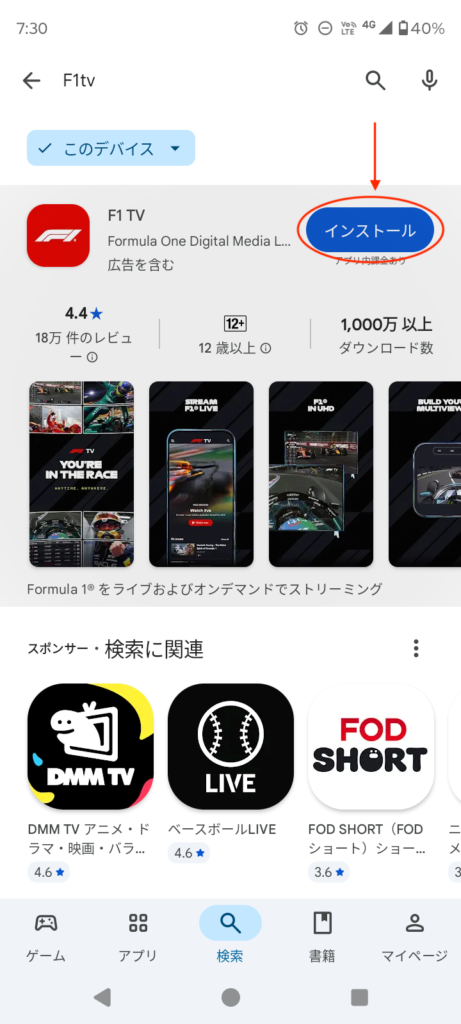
Google Play Storeで「F1TV」と検索します。
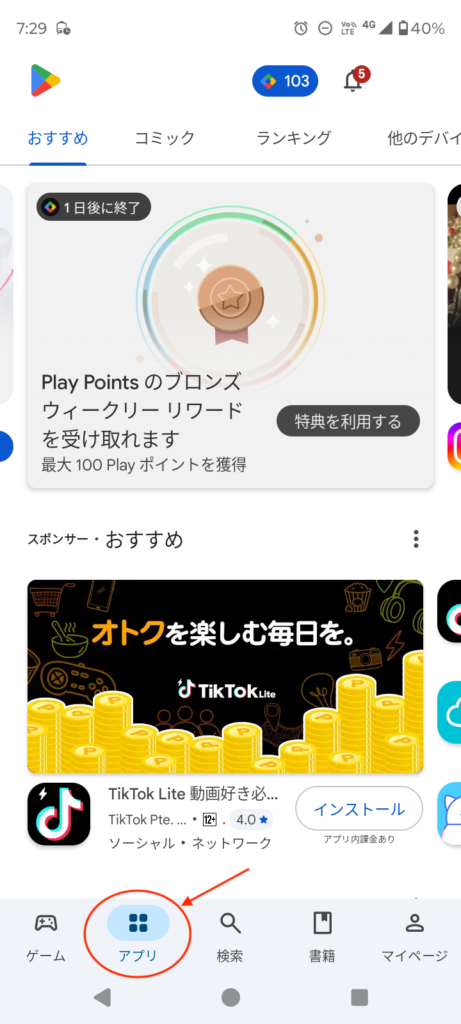
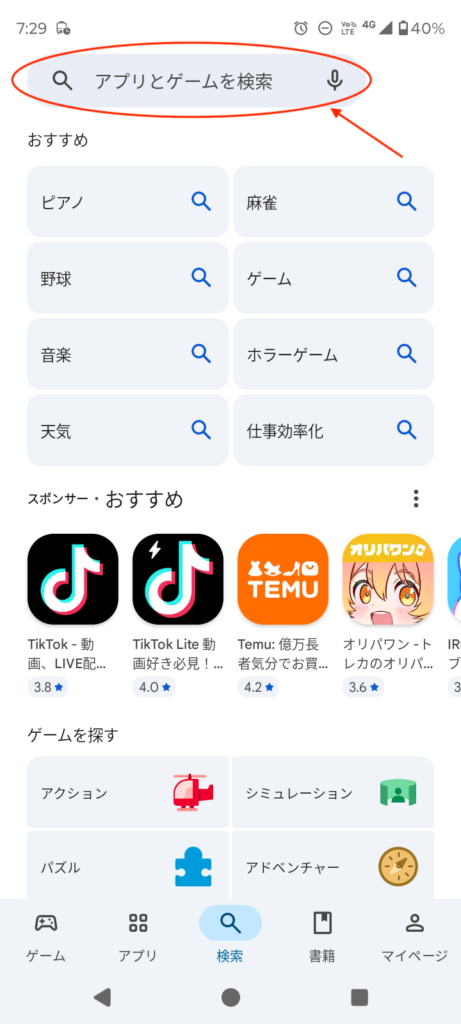
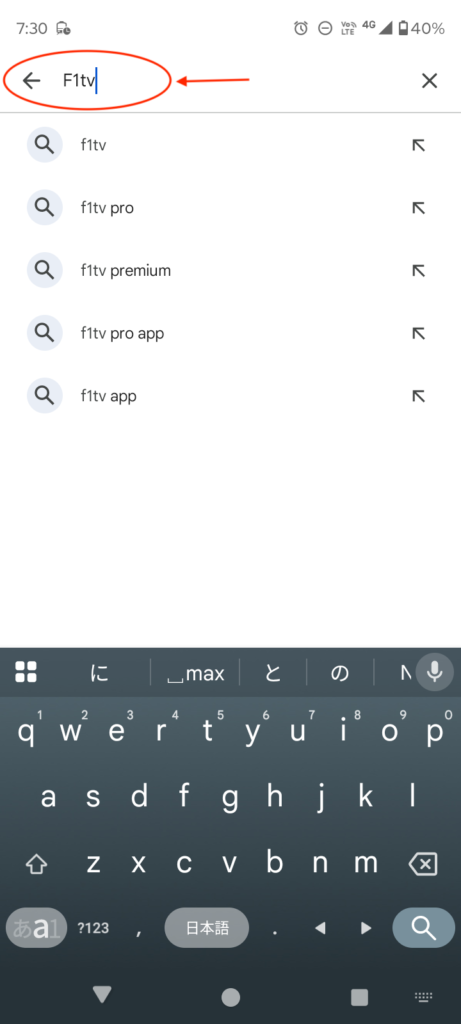
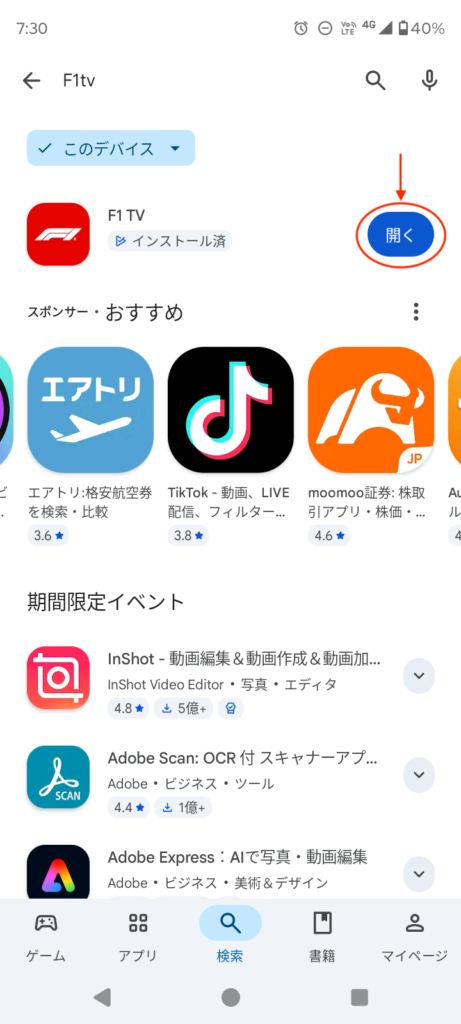
するとF1 TVアプリがヒットしますので、「インストール」を選び、ダウンロードします。インストールが終わったら「開く」を押します。
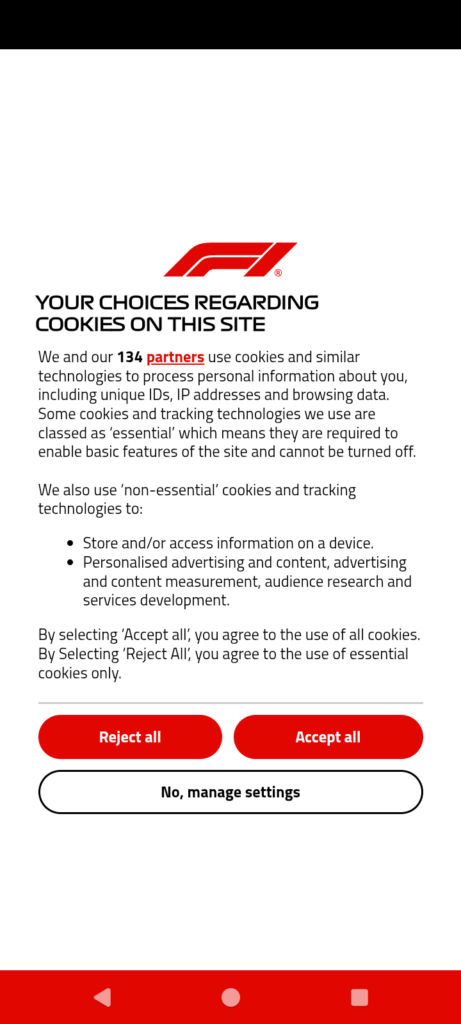
画面が起動します。初回起動時のみ、Cookieについての同意画面が表示されます。「全て拒否(Reject all)」でも利用に支障はありません。
Cookie同意画面の和訳はこちら
このサイトのCookieに関するあなたの選択
私たちと134のパートナーは、Cookieおよび類似の技術を使用して、お客様に関する個人情報(固有のID、IPアドレス、閲覧データなど)を処理します。私たちが使用するCookieおよびトラッキング技術の一部は「必須」に分類されており、サイトの基本機能を有効にするために必要なため、オフにすることはできません。
また、以下の目的で「非必須」のCookieおよびトラッキング技術も使用しています。
- デバイスへの情報の保存またはアクセス
- パーソナライズされた広告・コンテンツ、広告・コンテンツの測定、オーディエンス調査、サービス開発
「すべて承認」を選択すると、すべてのCookieの使用に同意したことになります。「すべて拒否」を選択すると、必須Cookieのみの使用に同意したことになります。
- すべて拒否 (Reject all)
- すべて承認 (Accept all)
- いいえ、設定を管理する (No, manage settings)

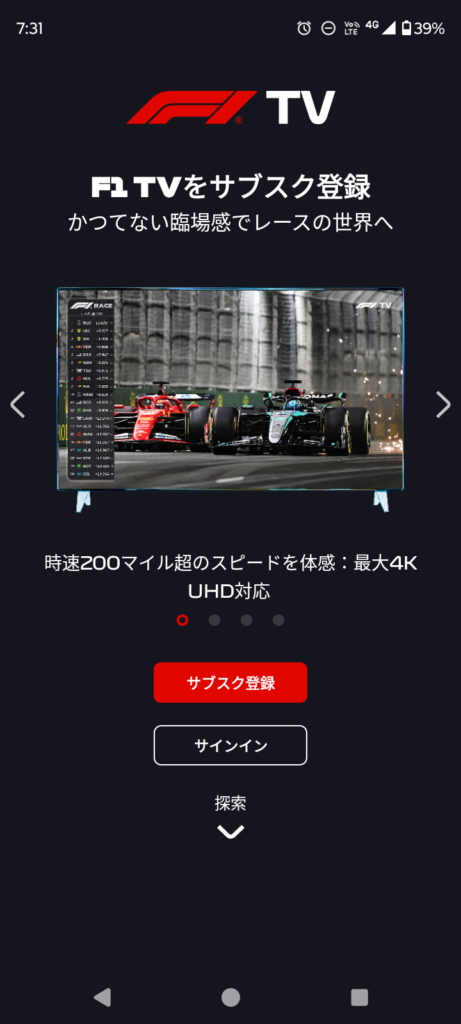
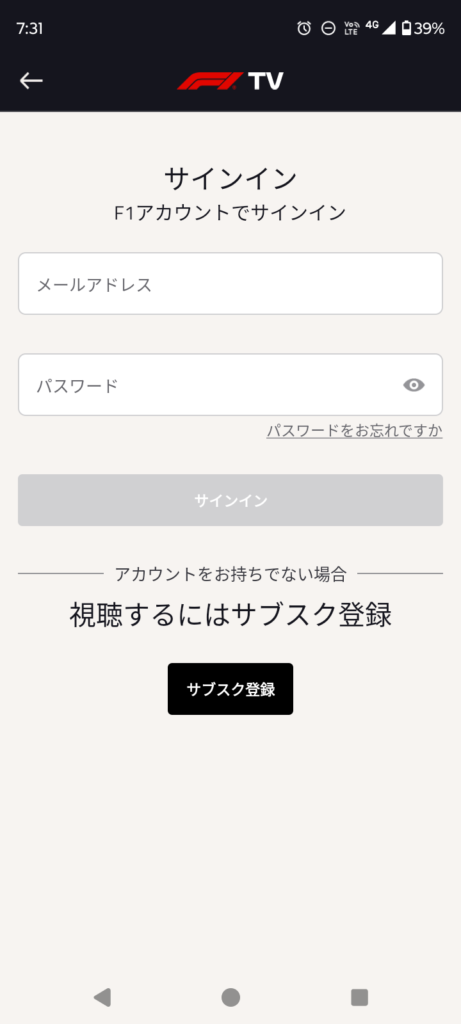
最初の画面は、サブスク登録かサインインを選択する画面になります。既にF1アカウントがある人は「サインイン」を選択しましょう。FOD F1プラン プロコース、チャンピオンコースの人は、まずそちらの登録を済ませて、F1アカウントを作ってからこの画面に来ましょう。「サブスク登録」を押すと、F1 TV Accessの入会に案内されます。
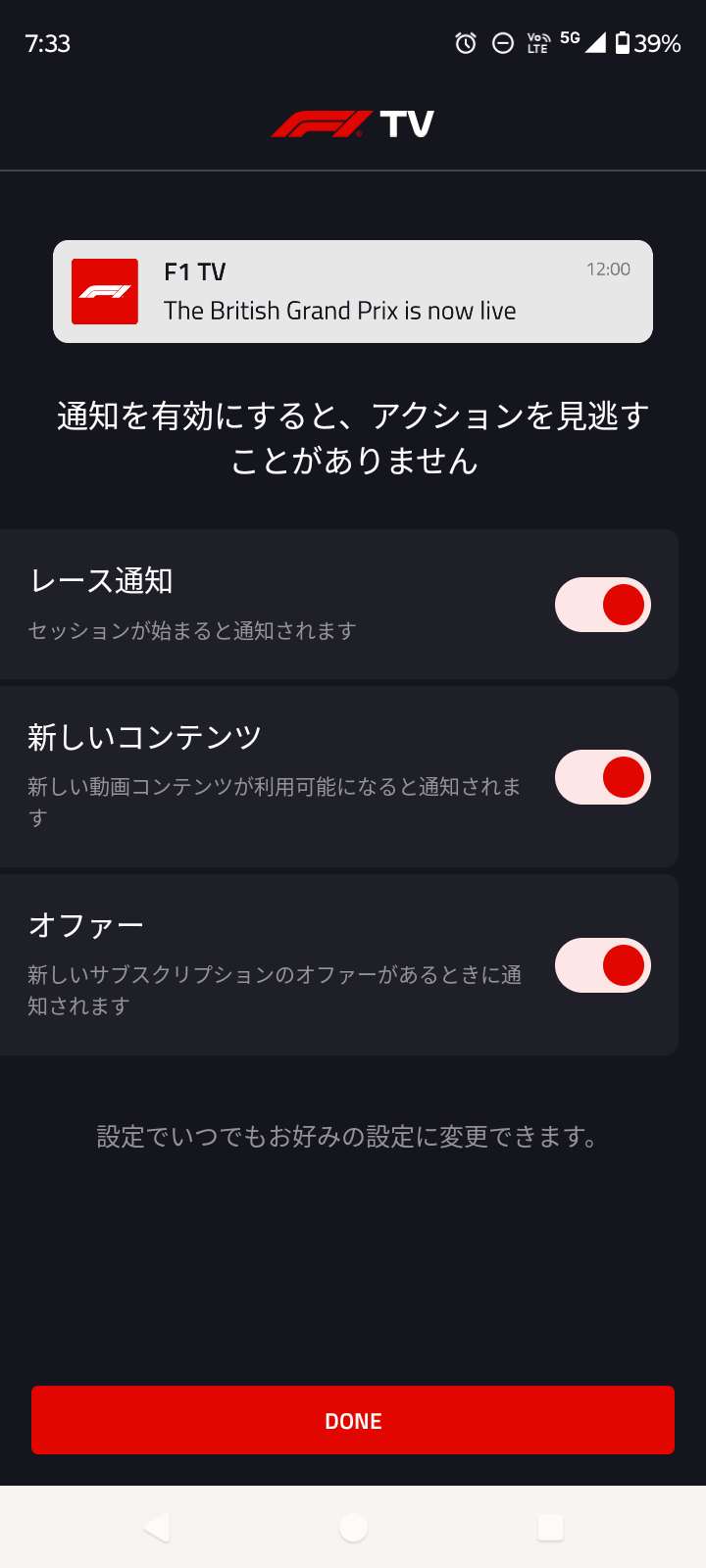
サインインすると通知についての選択画面が表示されますので選択します。この設定は後で簡単に変えることができますので、軽い気持ちで設定して大丈夫です。
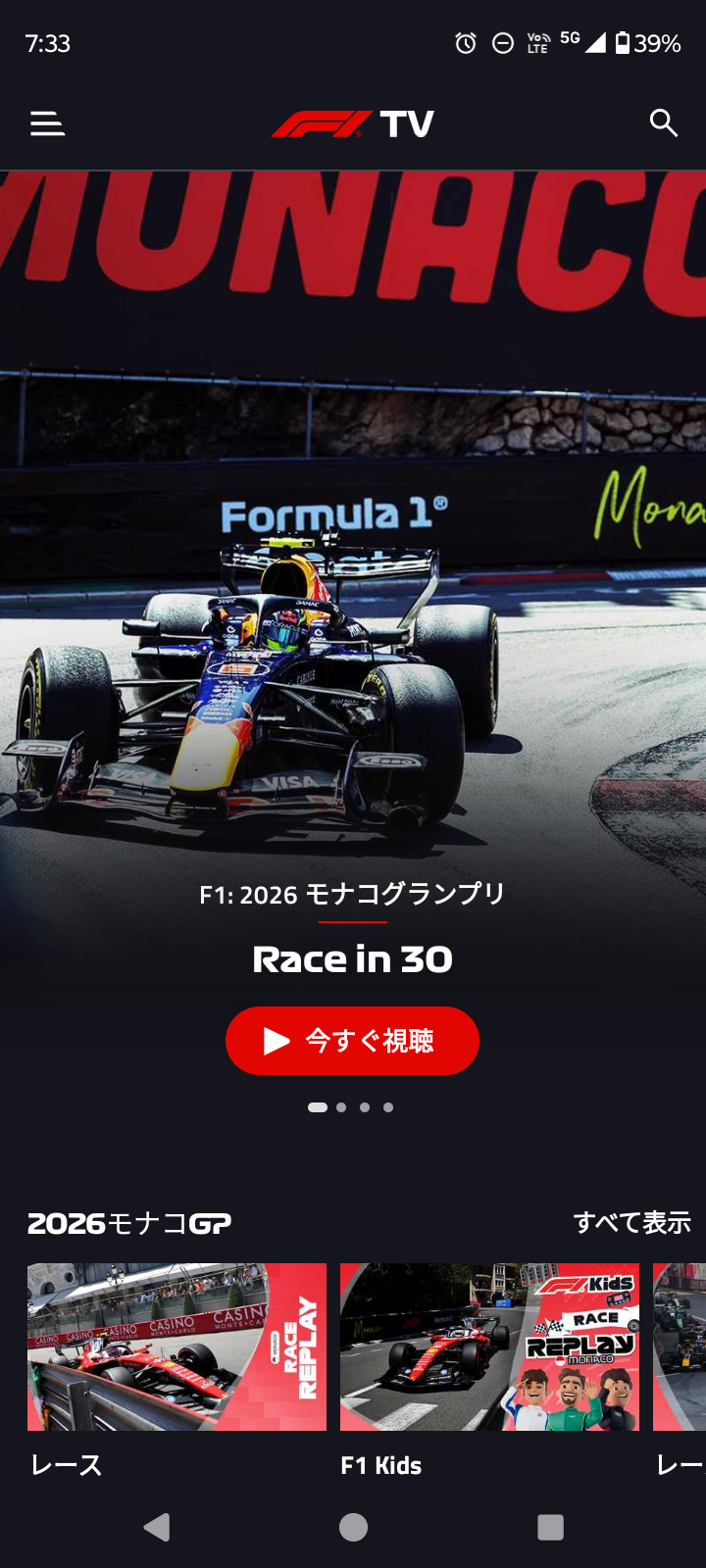
メインの画面が表示されます。これでインストールは完了です🎉
使い方
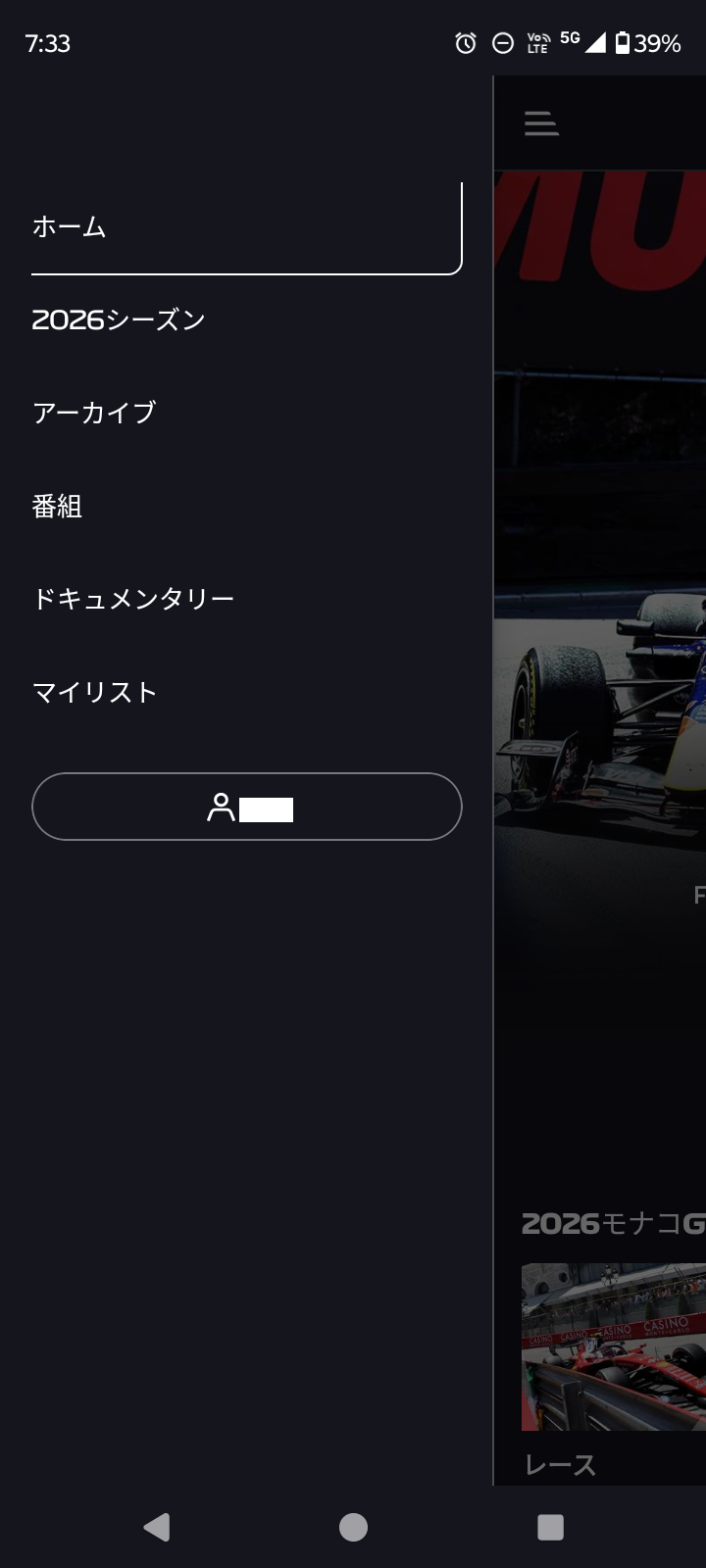
左上の≡ボタンを押すと目次が表示されます。「ホーム」「2026シーズン」「アーカイブ」「番組」「ドキュメンタリー」「マイリスト」「アカウント名」が表示されます。
2026シーズン
2026シーズンの動画が見られます(Accessの場合はハイライトのみ)。「2026シーズン」として、バーレーンテストから見られます。
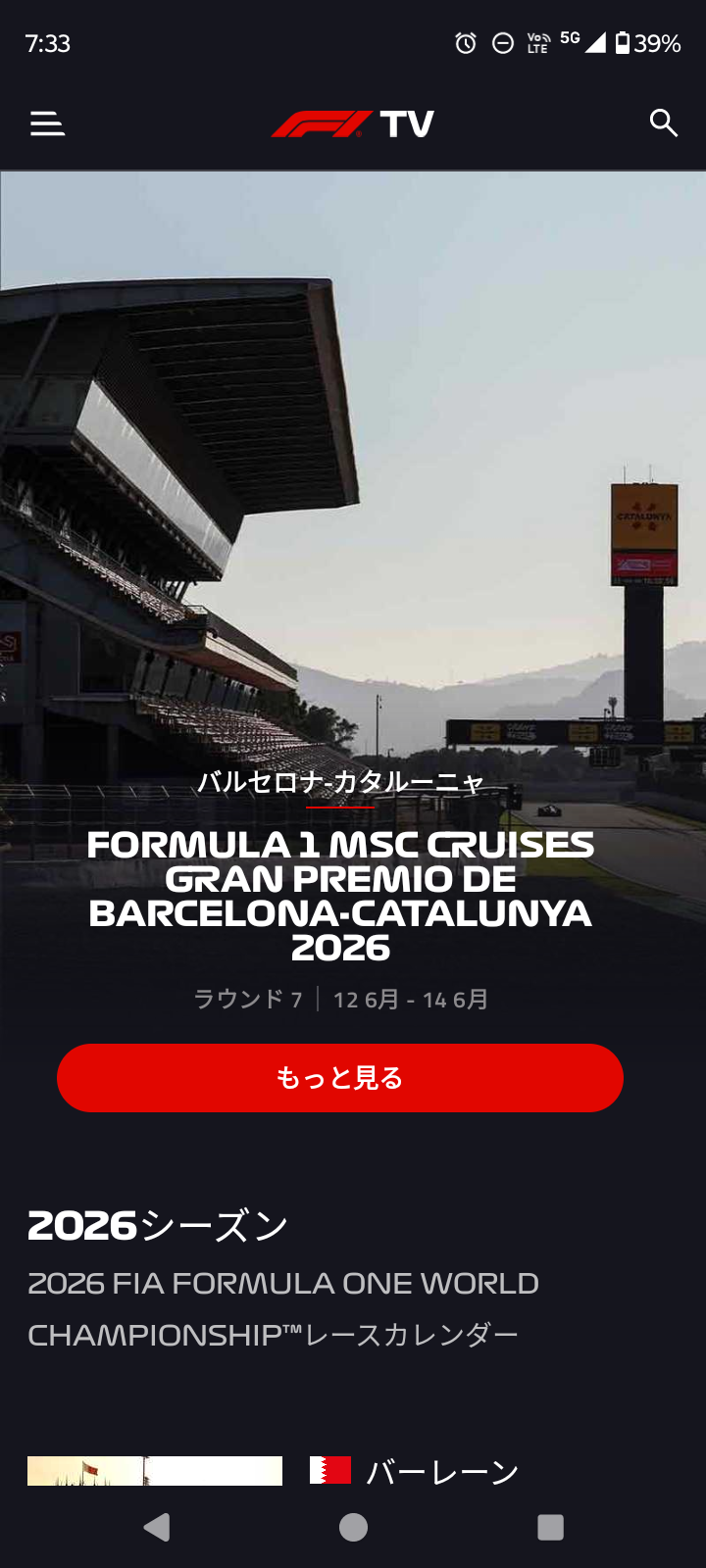
動画を再生するには
ここではモナコGP決勝のフルリプレイを再生する場合、で説明します。
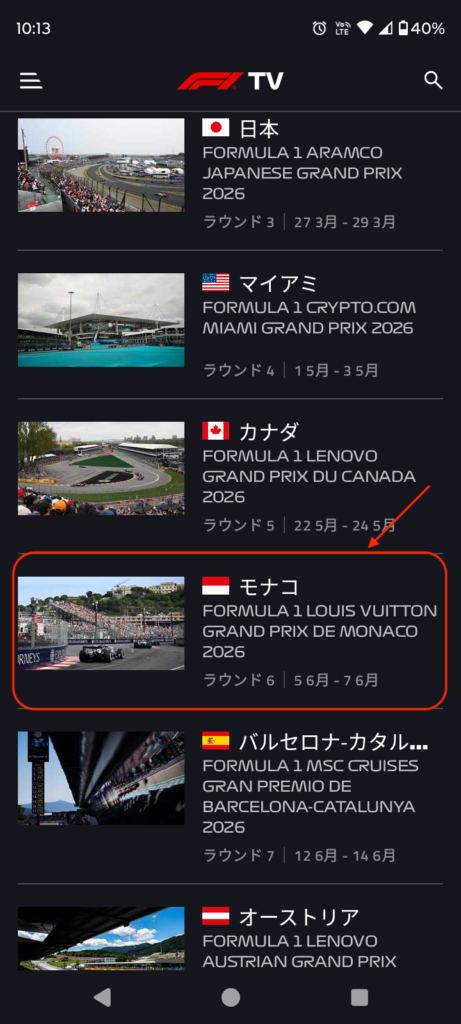
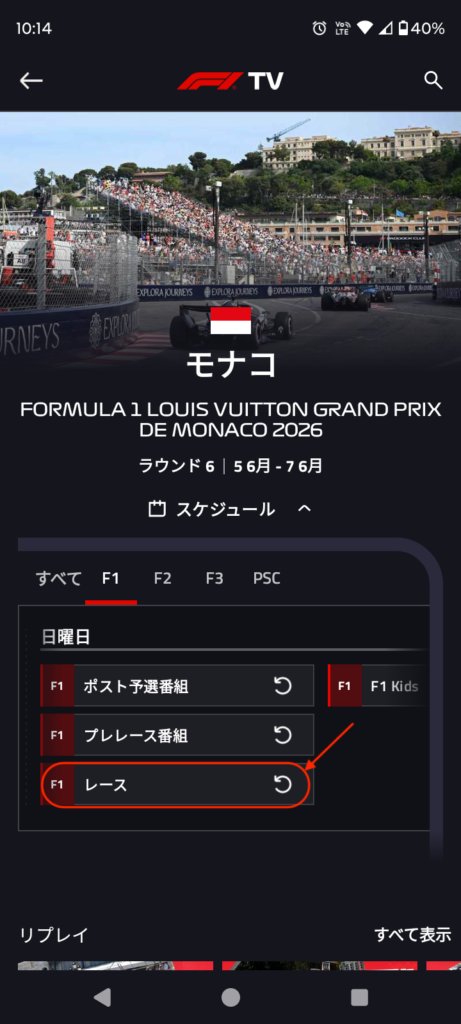
「2026シーズン」に入ったら、下にスクロールして「モナコ」を選びます
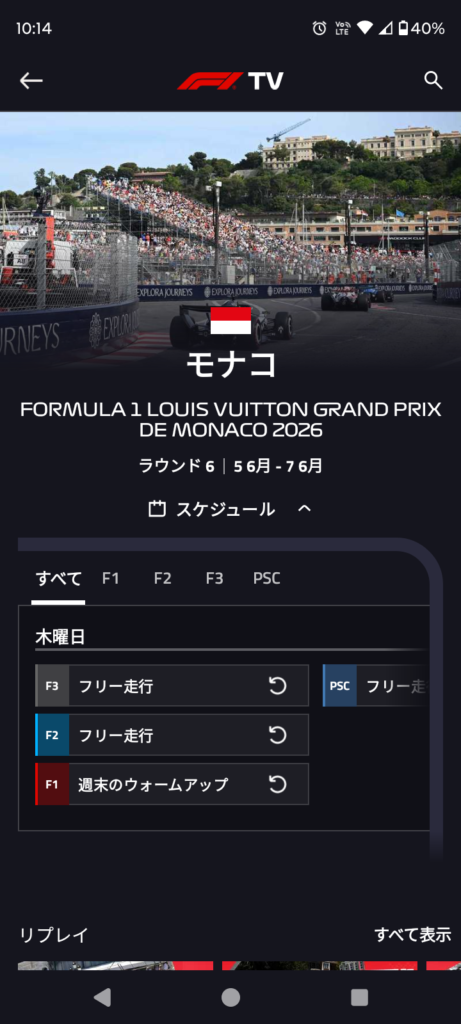
モナコを選択すると、F1/F2/F3/ポルシェスーパーカップのスケジュールが表示されます。
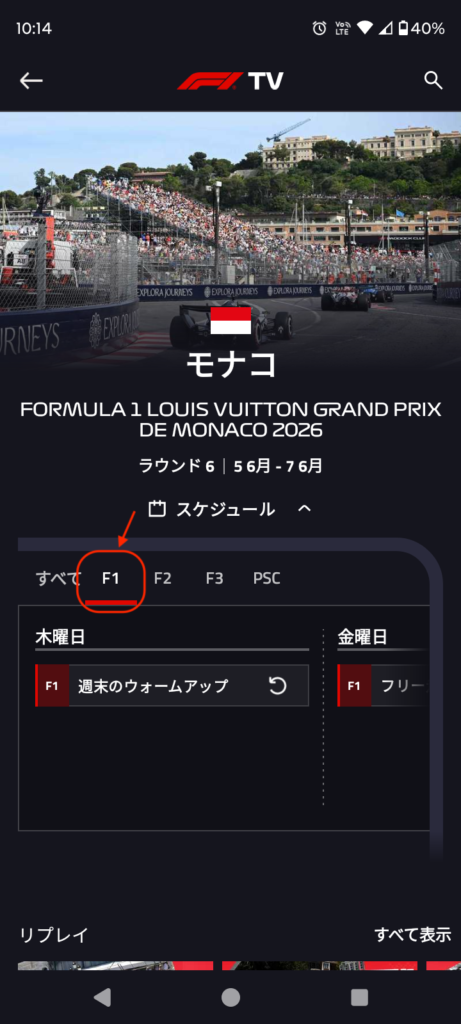
「F1」というところを押すと、F1のみのスケジュールに絞り込まれます。
スケジュールをスクロールして日曜日のセッションを観ると「レース」という文字があります。これが決勝です。「レース」というところを押すと、動画の再生が始まります。動画再生時の操作方法については後述します。
アーカイブ
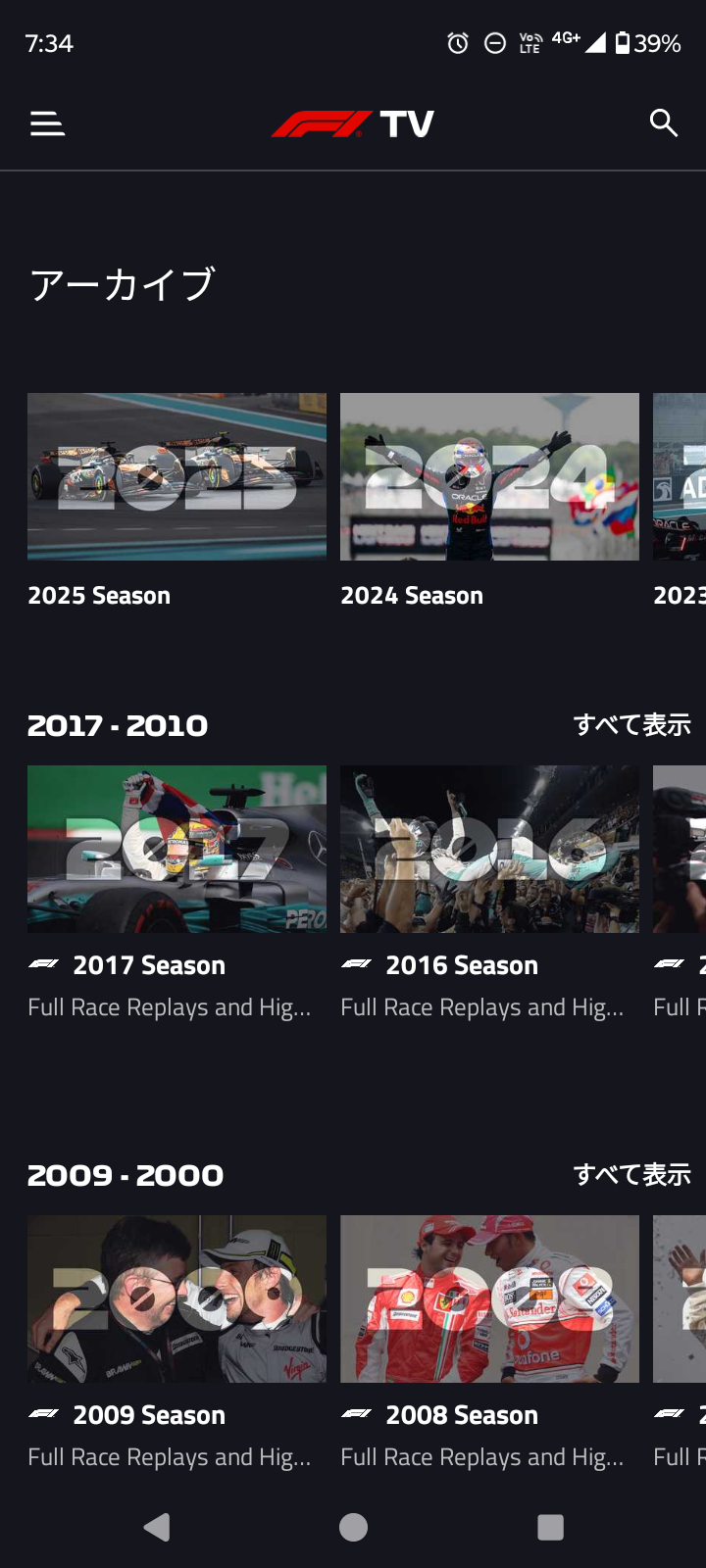
2025シーズン以前の動画が見られます。2018年分からオンボードの切替ができます。(※日本語対応はなし)
番組
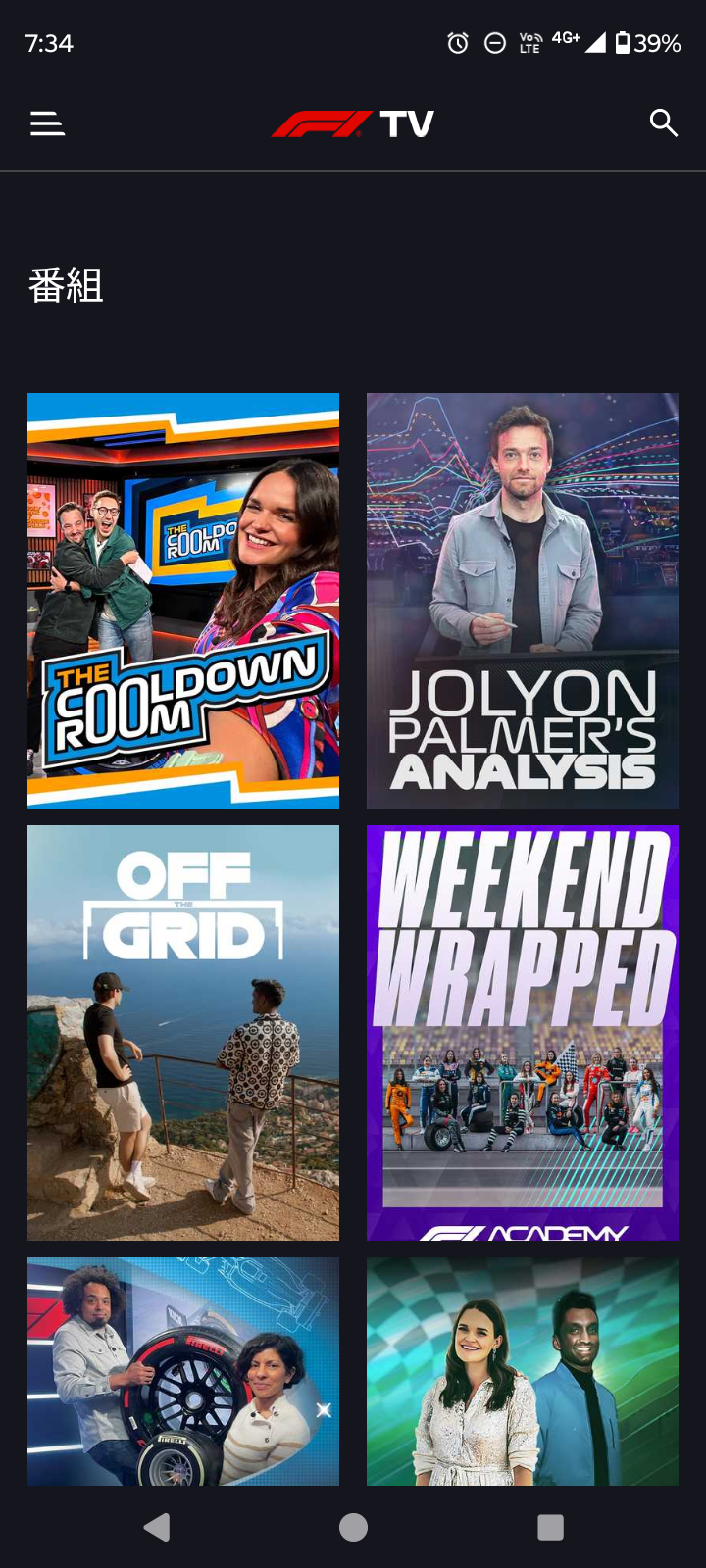
F1 TVのオリジナルコンテンツが視聴できます(※日本語対応はなし)
ドキュメンタリー
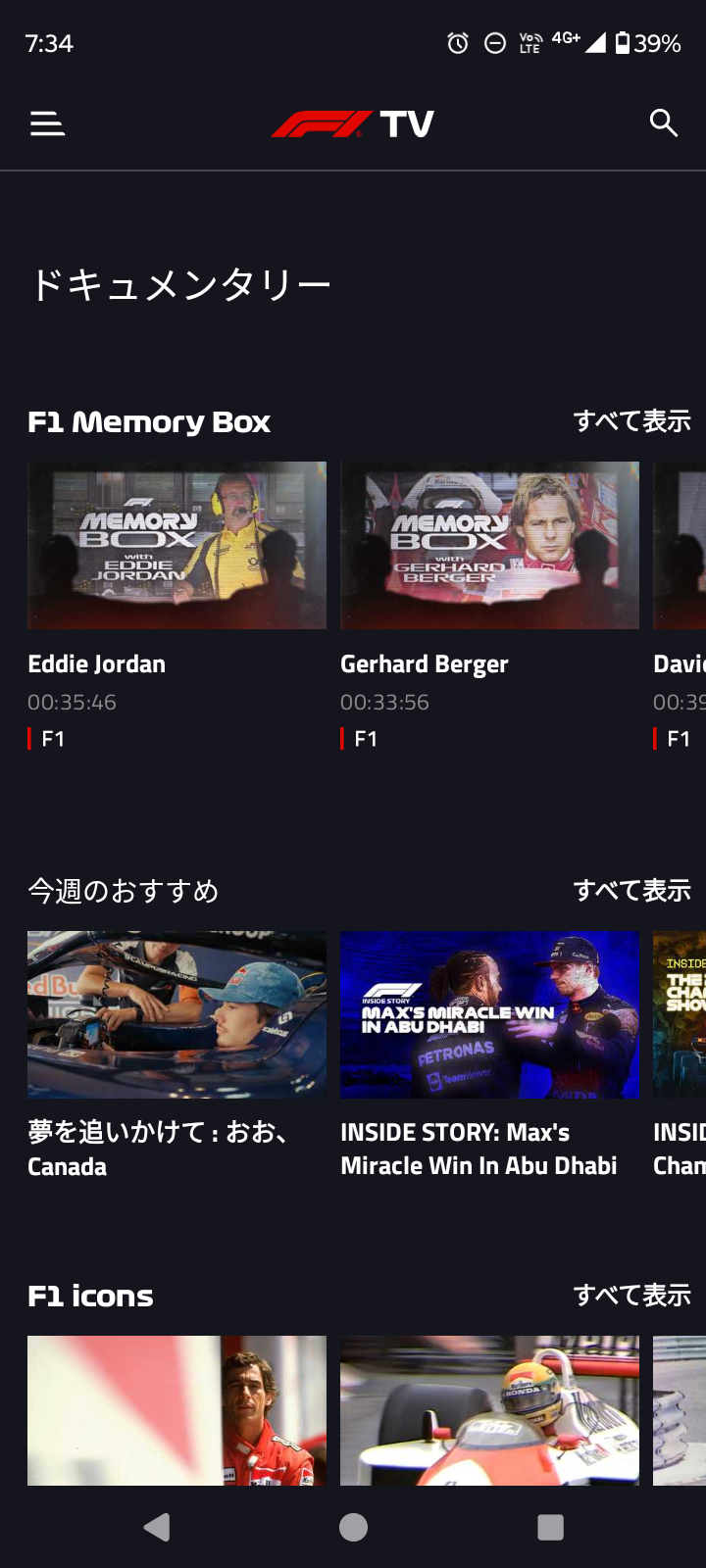
F1 TVオリジナルのドキュメンタリーが視聴できます(※日本語対応はなし)
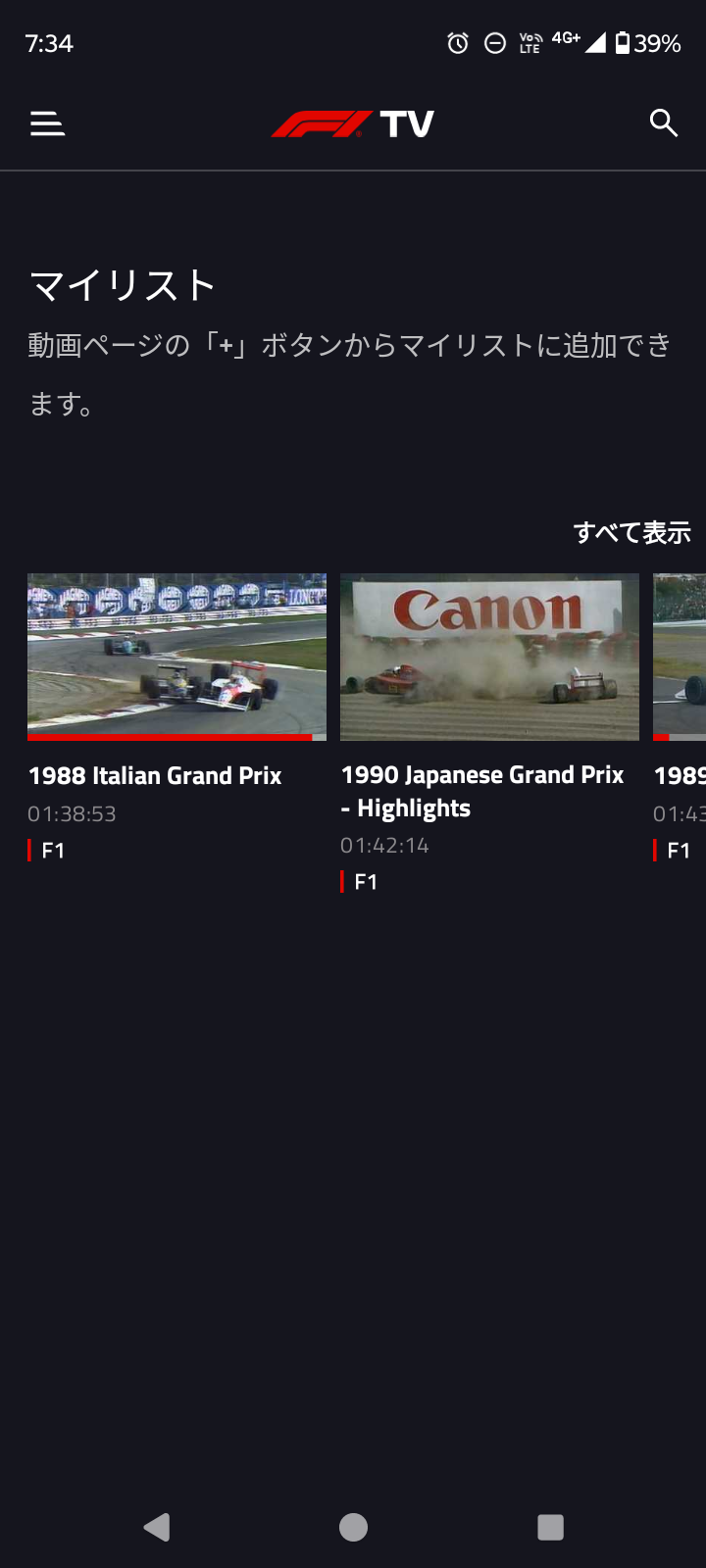
マイリスト
自分がお気に入りに入れた動画がココに表示されます。
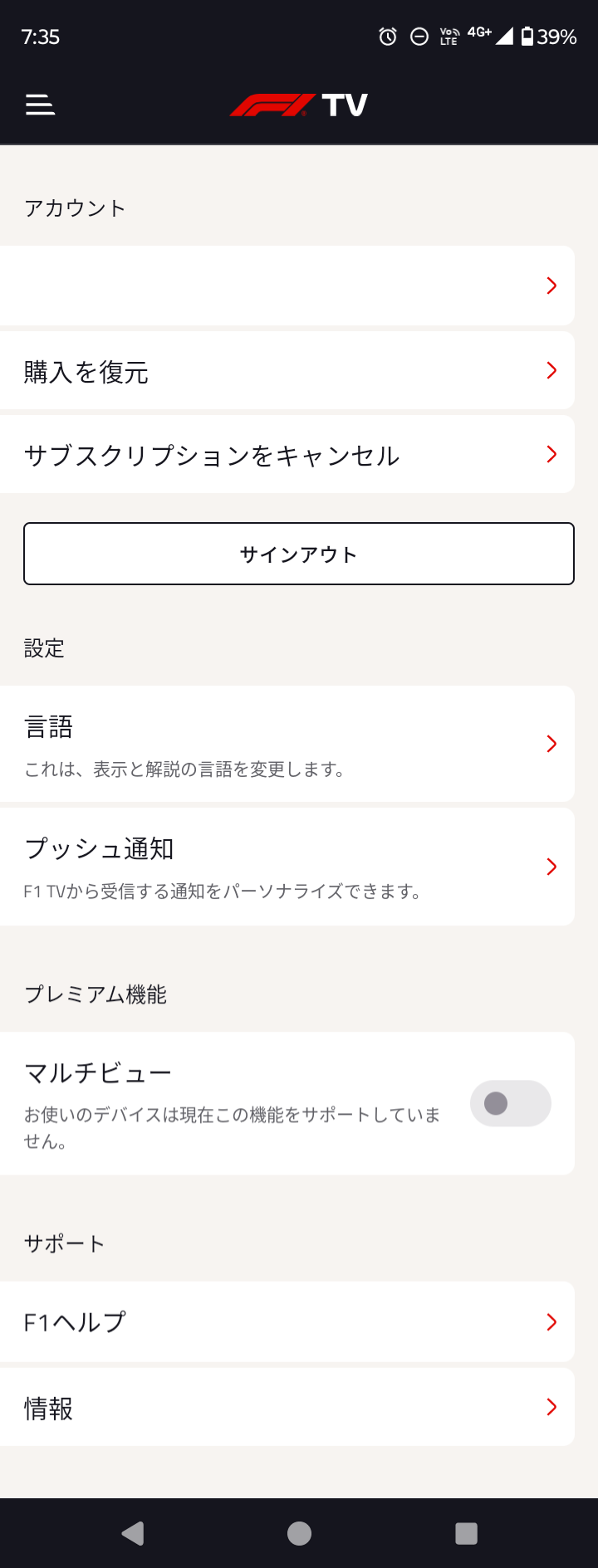
アカウント名
各種設定ができます。さきほど設定した通知は、「プッシュ通知」で再設定できます。Premiumに契約していて、スマホの処理能力が一定のレベル以上であれば「マルチビュー」が選択できます。
アイコン
F1 TVの赤いアイコンがホーム画面にできています。
動画プレイヤーの使い方
任意の動画を選択すると、全画面表示で動画が立ち上がります。ここでは「2026シーズン」からLive及びフルリプレイを再生した際の機能を紹介します。
動画再生中に画面をタップするとメニューが表示されます。右上の歯車マークをタップすると、解像度(Video Quality)、音声(Audio Track)、字幕(Subtitles)が選択できます
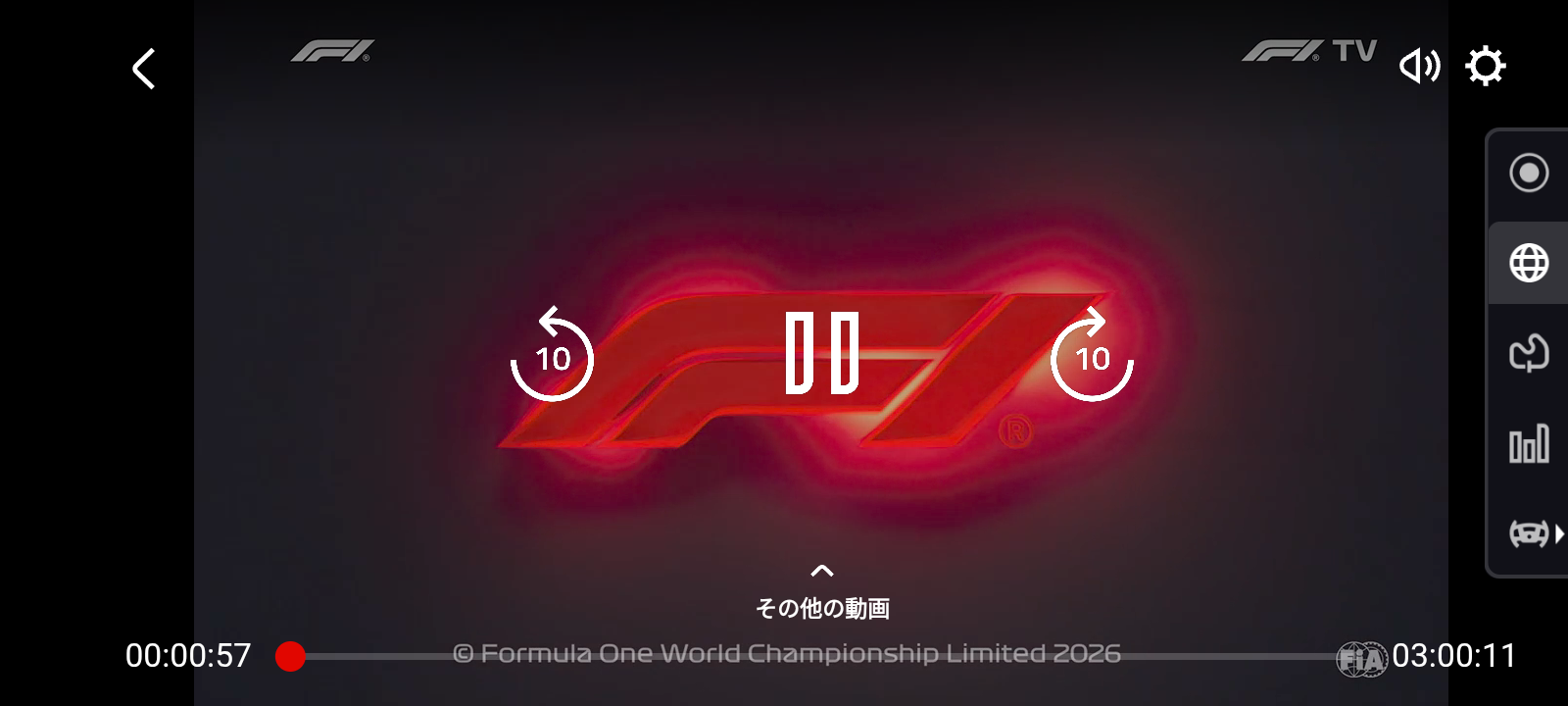
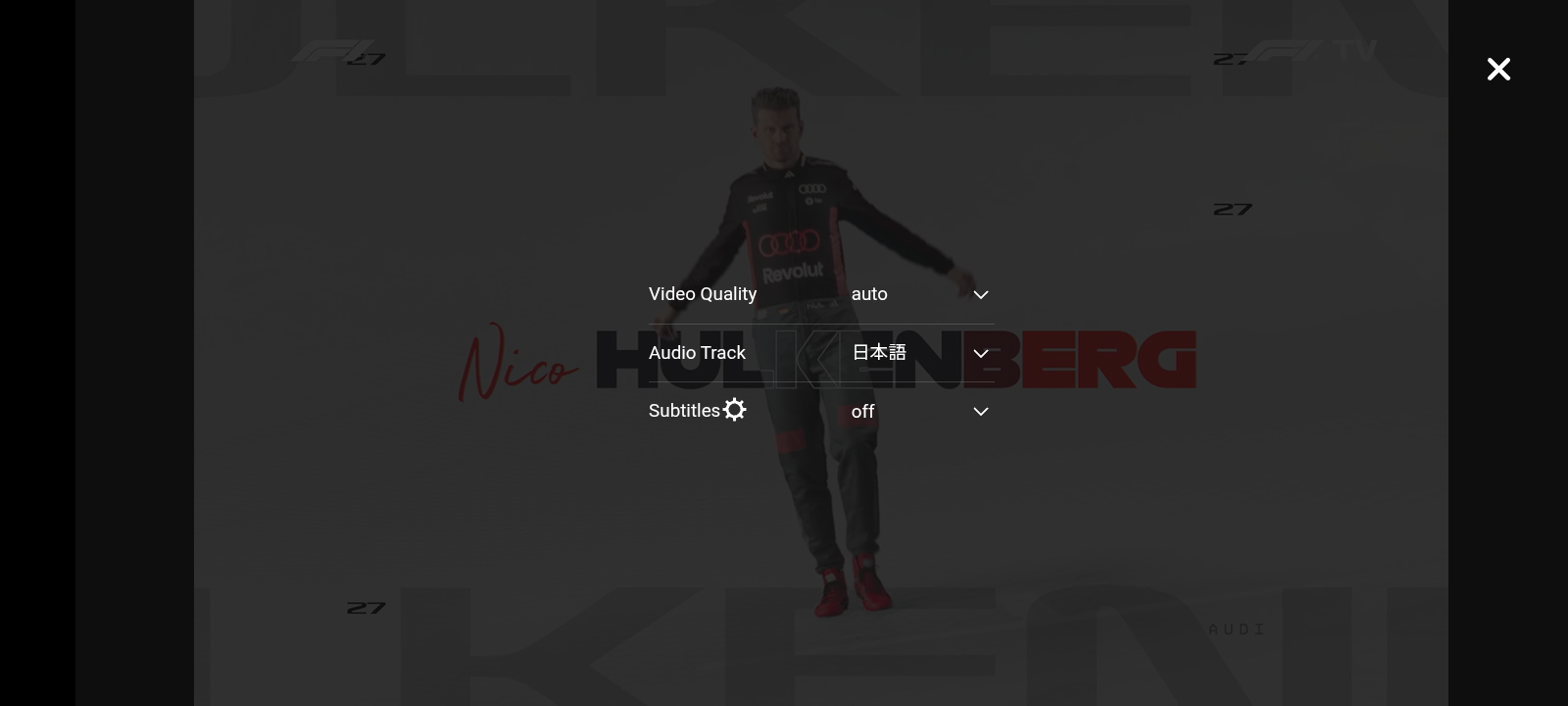
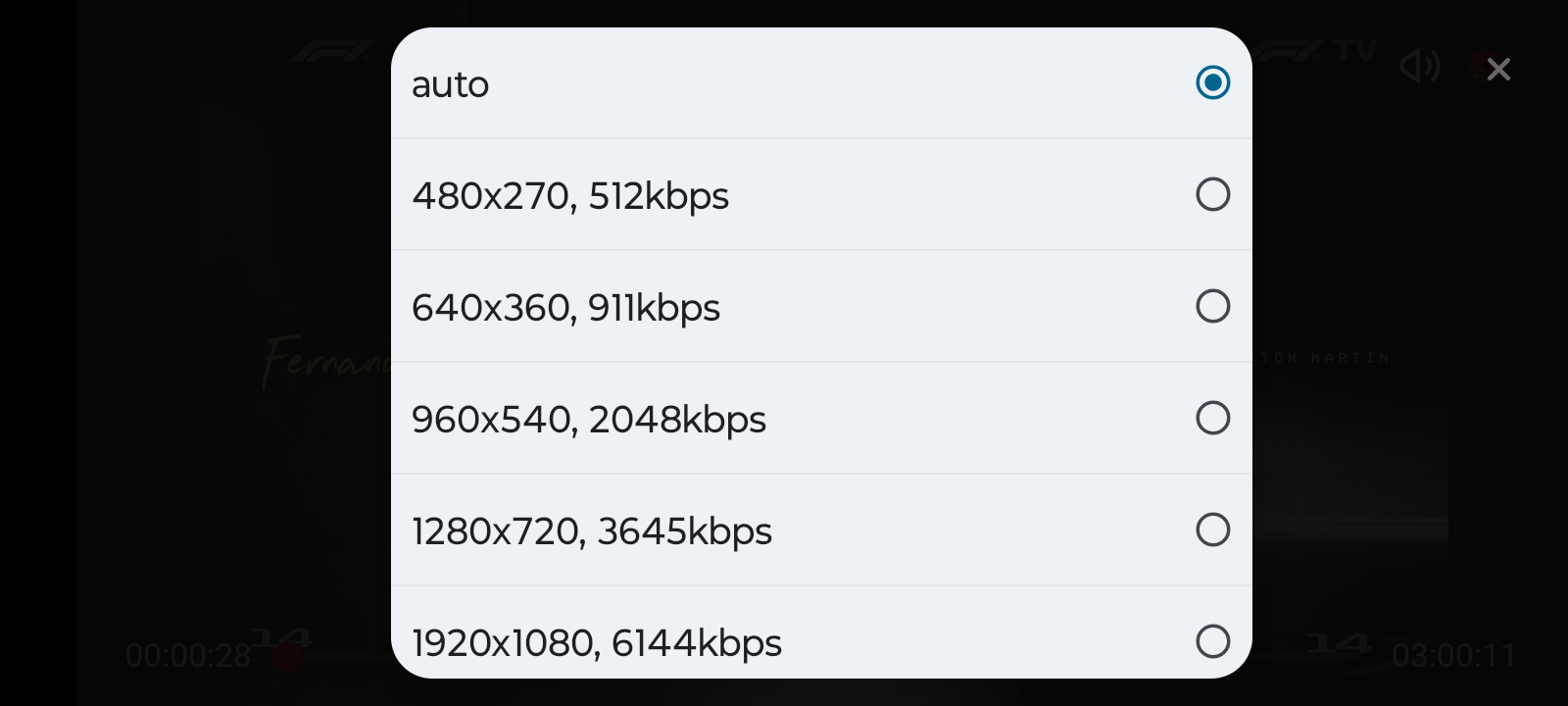
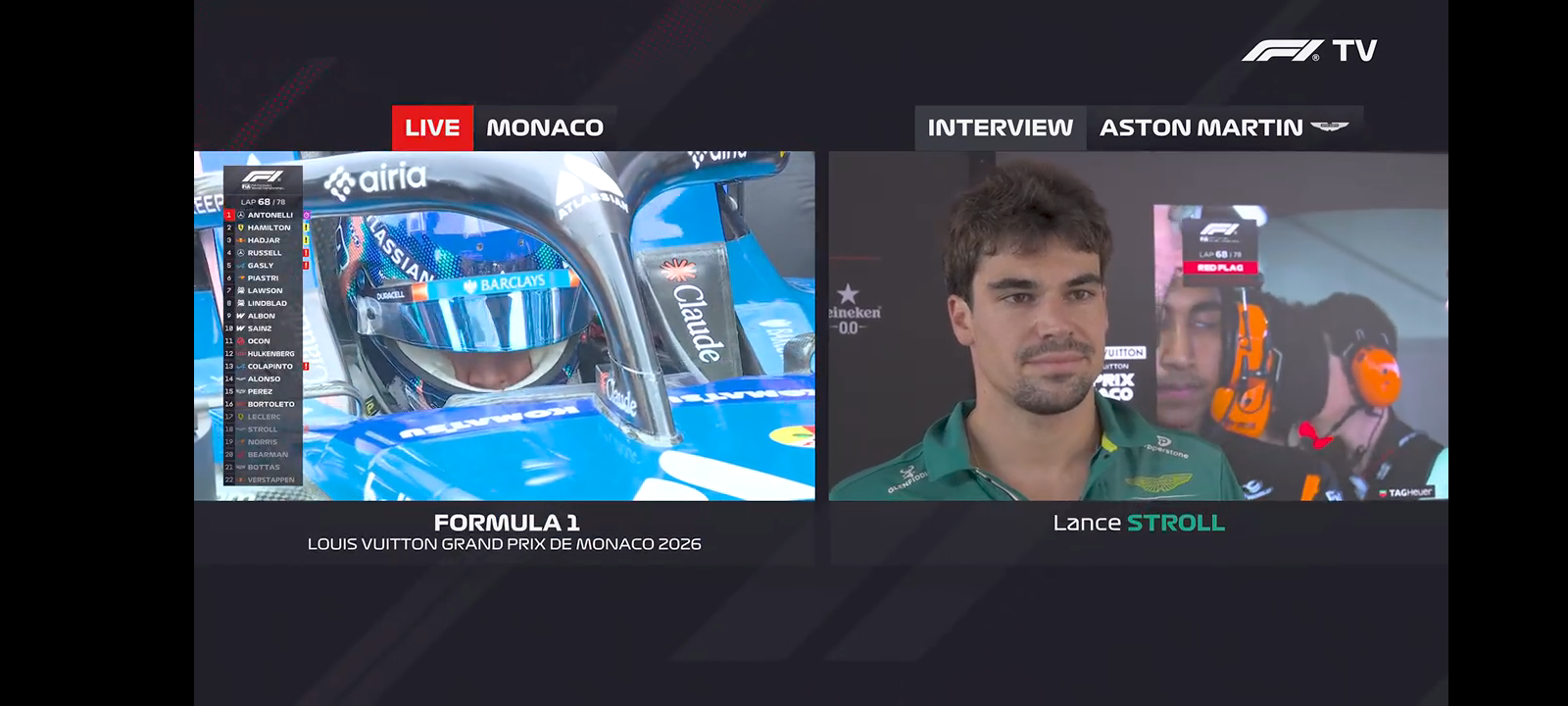
右側のメニューは映像の切り替えになります。一番上のアイコンはF1 Liveという国際映像にインタビュー映像を織り交ぜた独自編集の内容になります。音声に日本語はありません。
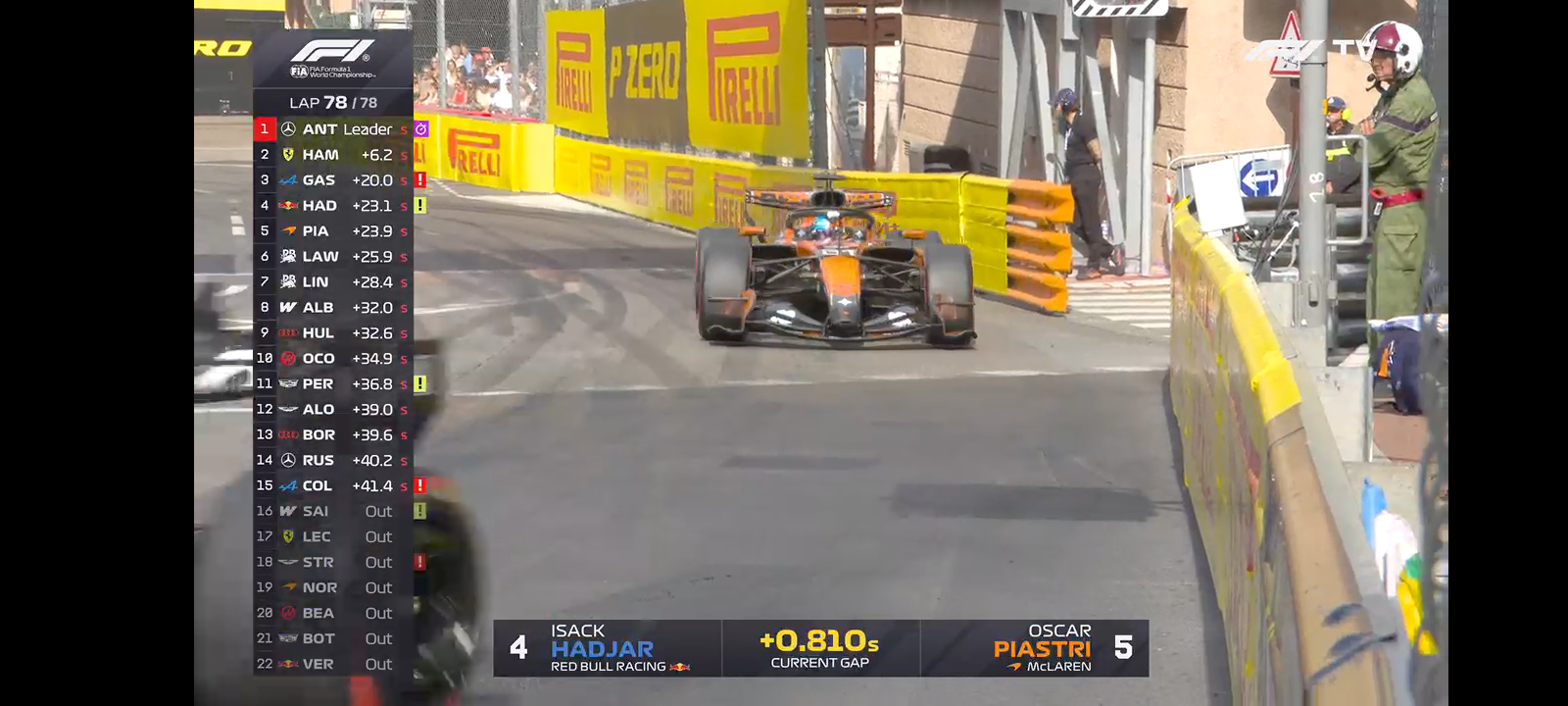
上から2番目の地球のアイコンは国際映像です。デフォルトで選択されています。日本語音声が選択できます。
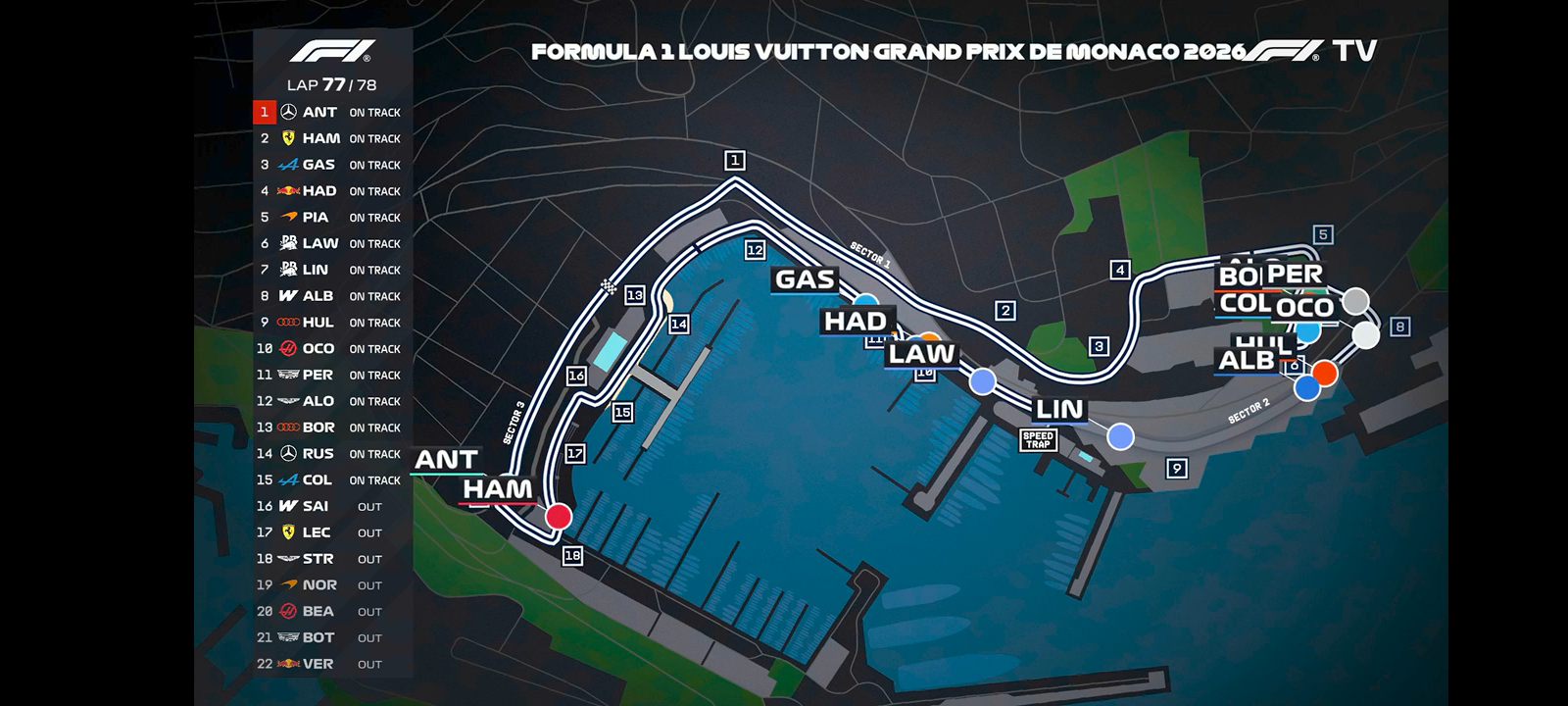
上から3番目のコースのアイコンはドライバートラッカーです。各ドライバーがコース上のどこにいるか分かります。
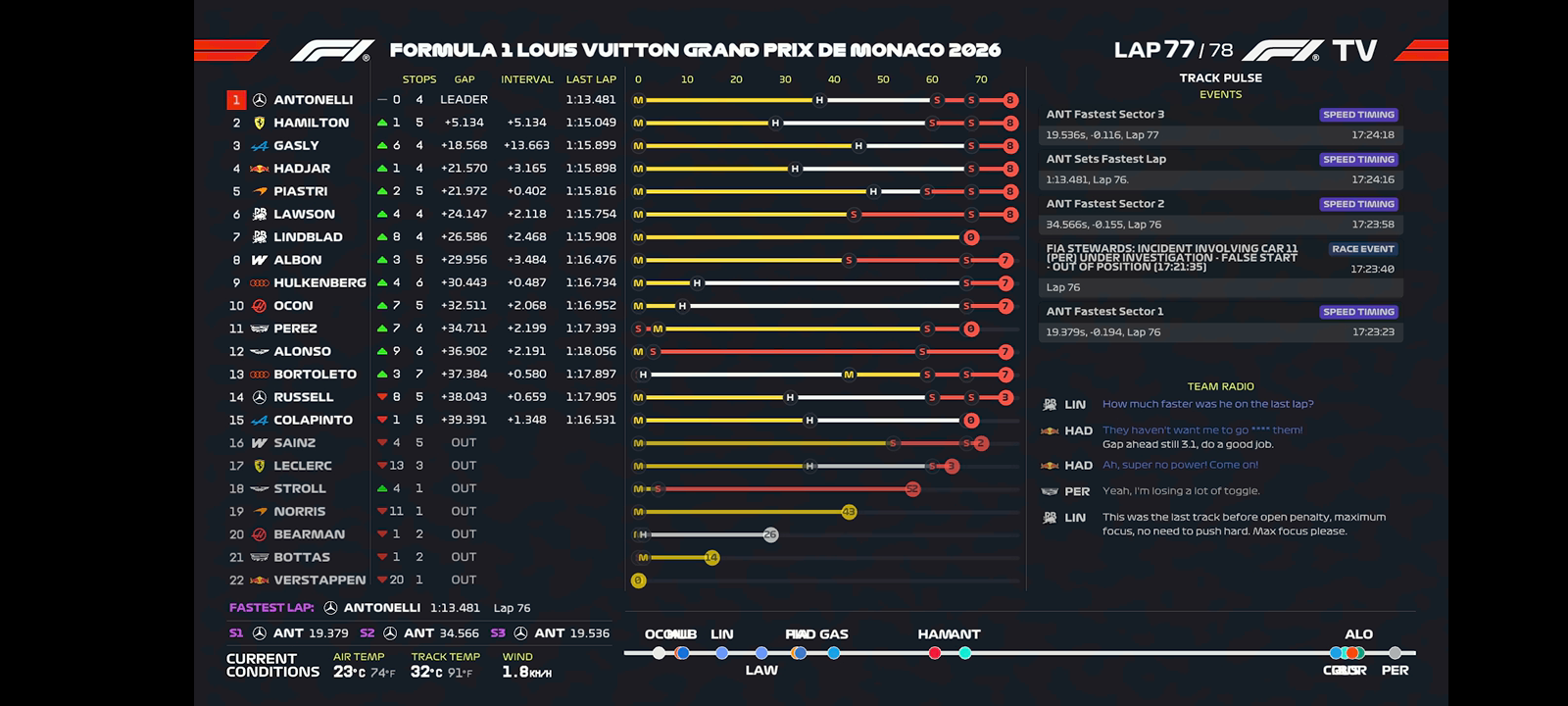
上から4番目のグラフのアイコンは、各種データです。ラップタイムやギャップ、タイヤの履歴などを一覧で見ることができます。
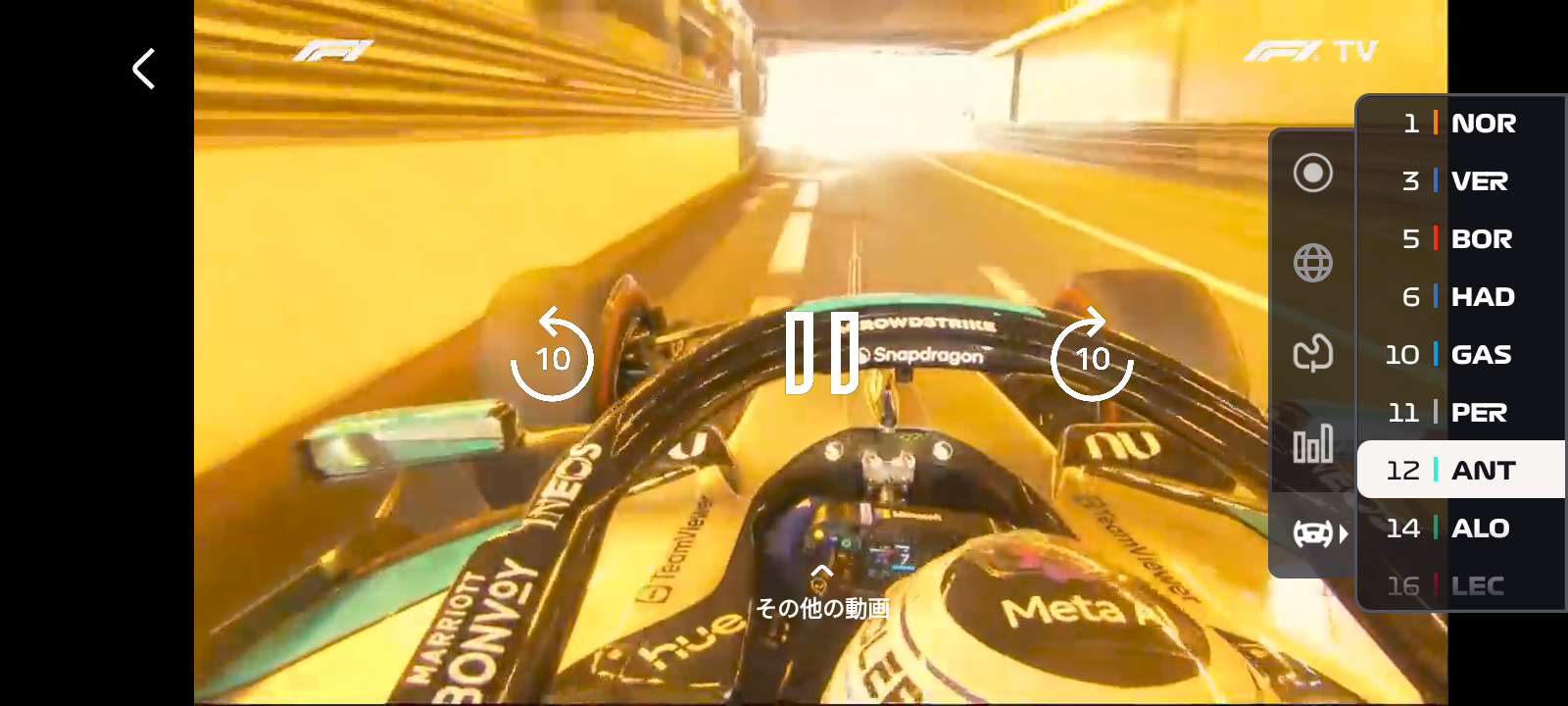
上から5番目のハンドルのアイコンはオンボード映像です。22台のマシンの任意のオンボード、チームラジオを選択できます。カーナンバー順に並んでいるので、気になっているドライバーのカーナンバーを覚えておくと便利です。
まとめ
F1 TVアプリはスマホでF1を観るときに欠かすことが出来ないアプリです。また、アーカイブや番組など、豊富なコンテンツに触れることができます。操作に難しいところはないので、まずは使ってみて、慣らしていきましょう。
F1 TVは、PremiumとProではLiveやフルリプレイが見られますが、Accessは見られませんのでご注意ください。違いについてはこちらの記事にまとめています。
▶ F1 TV AccessとPremiumの違いを徹底比較|2026シーズン・アーカイブ・画質の差を実体験で解説
ちなみにアプリの動作は軽く、筆者の3年落ちのエントリーモデルのスマホ(Motorola moto g53j 5G:Android 14)でも全くストレスなく動作します。

