F1をPCで観戦するとき、
「ライブタイミングも見たいけど、映像も大きく表示したい」
そんな悩みはありませんか。
ブラウザでストリーミング映像を再生すると、タブやアドレスバー、周辺の表示部分が残り、画面がどこか中途半端になります。
ウィンドウを小さくすると文字が潰れ、かといって全画面にするとデータが見えない。
私はMacBook Air単体で、ストリーミング映像とライブタイミングを同時に表示しています。
そのときに便利だったのが、Chromeの拡張機能「Chrome のピクチャー イン ピクチャー」です。
この記事では、単画面環境でも快適に
「映像」と「データ」を両立させる具体的な設定方法を解説します。
デュアルモニター前提ではありません。
PC設定が得意でなくても、手順通りに進めれば再現できます。
Windows11+Chrome環境でも同じように動作することも確認済みです。
レースを見ることに集中したい。
そのための環境づくりです。
なぜ通常表示では見づらいのか
PCのブラウザでFODやスカパー!番組配信を表示すると、どうしても
- タブ
- アドレスバー
- ブックマークバー
- ストリーミング画面以外の表示部分
が残ります。
ウィンドウを小さくすると、今度は映像内の文字やタイミング表示が潰れてしまう。
私の場合、画面の4分の1以上のサイズは確保したいと考えています。
理由はシンプルで、文字が読めないと困るからです。
データを見るために映像を犠牲にするのは本末転倒です。
解決策:ピクチャーインピクチャー(PiP)を使う
そこで使ったのが、Chrome拡張機能
「Chrome のピクチャー イン ピクチャー」 です。
この拡張機能を使うと、
- 映像部分だけを独立表示
- タブやアドレスバーが消える
- 常に最前面表示できる
という状態になります。
設定手順(Chrome)
① Chromeウェブストアで検索
まずChromeのウェブストアに行きます。
「拡張機能とテーマを検索」と書いてあるボックスに
「Chrome のピクチャー イン ピクチャー」と入力して検索します。
私は以下の拡張機能をインストールしましたが、似た拡張機能があるようなので、
好みで選ぶと良いと思います。
※インストールは自己責任でお願いします
※Google純正のピクチャーインピクチャー機能拡張(Picture-in-Picture Extension (by Google))もありますが、私のMac環境では正常動作しませんでした。
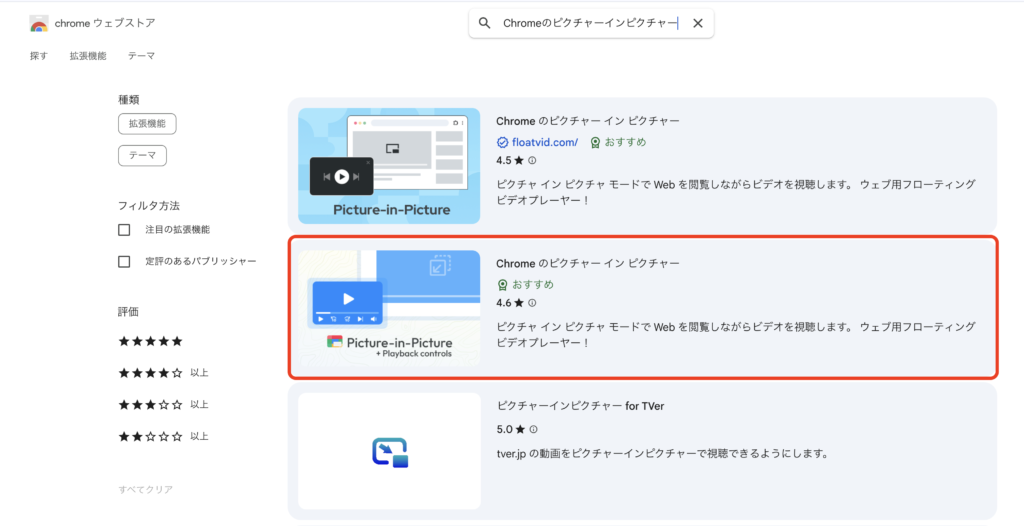
拡張機能を追加します。
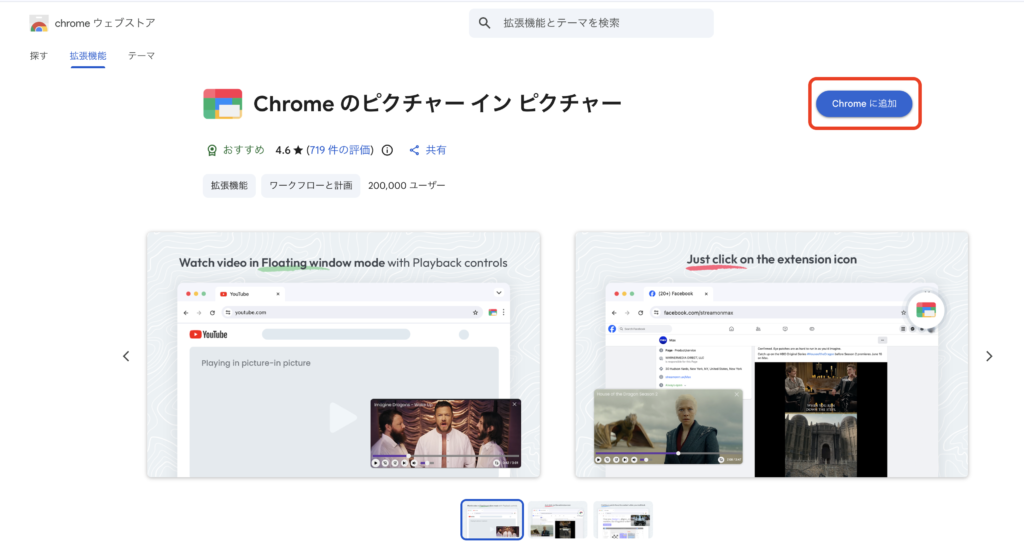
追加したら、拡張機能のアイコンをピン留めしておきましょう。
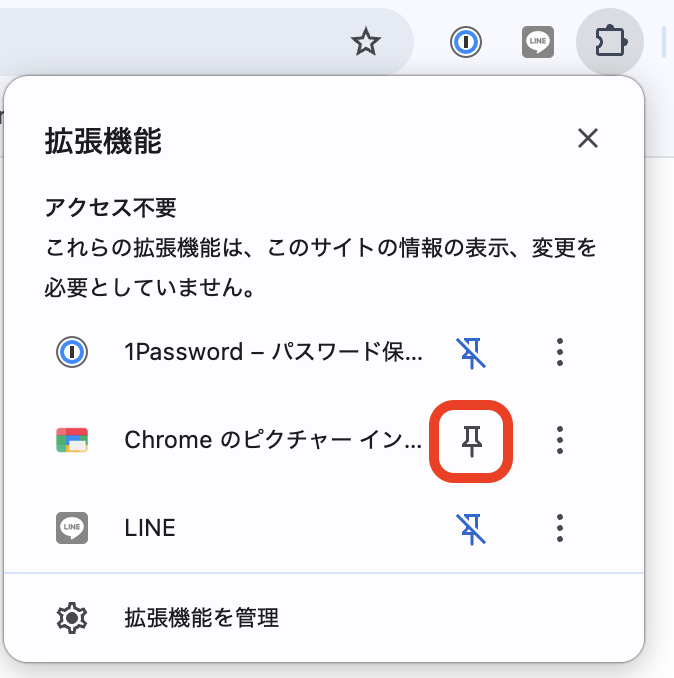
②FOD、スカパー!番組配信で映像を再生
必ず再生を開始してから操作します。
③ 拡張機能アイコンをクリック
さきほどピン留めしたアイコンをクリックすると、ストリーミング映像がポップアウトします。
代わりに、ブラウザで元々表示されていたエリアは黒くなります。
④ サイズを調整
私は画面の4分の1以上に設定しています。
これより小さいと、セクター表示やオンボード字幕が読みにくくなります。
※私の視聴画面環境:13.6インチ(MacBookAir)
⑤全画面表示にするときは
全画面表示にするとき、ピクチャーインピクチャーのウィンドウから直接全画面表示にはできないので、映像を一旦ブラウザに戻す必要があります。
ブラウザに映像を戻すときは、ピクチャーインピクチャーの右上のアイコンもしくは✕をクリックします。
ちなみにスカパー!番組配信では問題なく戻りましたが、FODでは音声だけで映像が戻りませんでした。他の拡張機能を試す必要があるかもしれません。
レイアウト例(単画面ノートPC)
私が合同テストで試した配置は次の通りです。
- 左上:スロットル表示とドライバートラッカー
- 左下:ピクチャーインピクチャー映像
- 右半分:ライブタイミング
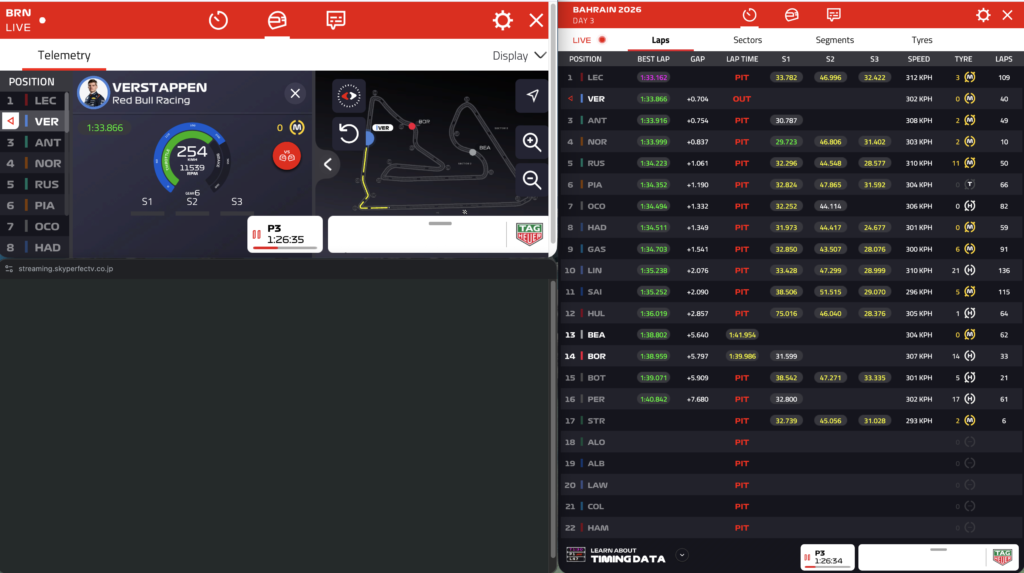
映像は「確認」、データが「主役」の配置ですが、
映像で気になるポイントがあればすぐウィンドウを拡大します。
この配置にすると、
- セクター更新を即座に確認
- タイム変動の理由を映像でチェック
- レース全体の流れを把握
がスムーズになります。
ただ、もっと良い配置がある気がしますので、
これからのレースウィークで洗練させていきたいと考えています。
実際に使って感じたメリット
- 画面の無駄が減る
- ウィンドウ移動のストレスがなくなる
- データと映像の往復が速い
- 単画面でも十分戦える
F1 TV Accessのライブタイミングとピクチャーインピクチャーを組み合わせると、
観戦体験が一段引き上がります。
F1 TV Accessの詳細レビューはこちら
▶ F1 TV Accessレビュー|ライブタイミングでF1はどこまで深く見られる?
まとめ
派手なテクニックではありません。
ですが、
「レースを見ることに集中できる環境」を整えることは、意外と重要です。
デュアルモニターがなくても大丈夫。
ノートPC単体でも、ここまでできます。
2026年の視聴方法についてはこちらの記事にまとめてあります
▶ 【2026年版】F1視聴方法まとめ|迷わないための料金・機能比較