FOD F1プランに加入すると、動画配信だけでなく雑誌の読み放題サービスも利用できます。
F1関連雑誌もラインナップされており、うまく活用すれば観戦がさらに楽しくなります。
この記事では、FODの雑誌読み放題の使い方を実際の画面の流れに沿って解説します。
F1関連雑誌にアクセスする
ホーム画面から「雑誌読み放題」を選ぶ
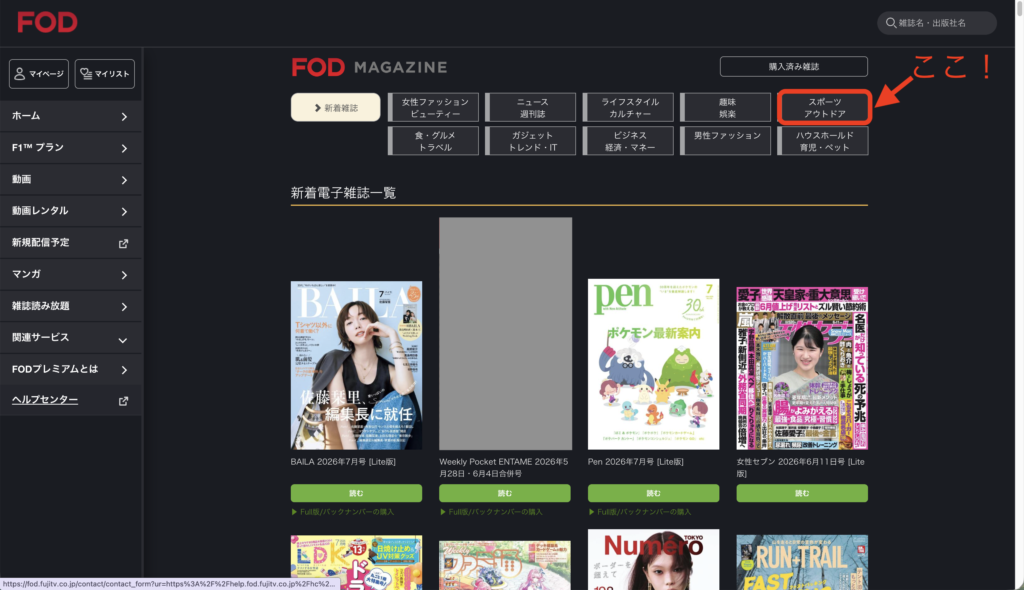
FODにログイン後、左側のメニューから「雑誌読み放題」をクリックします。
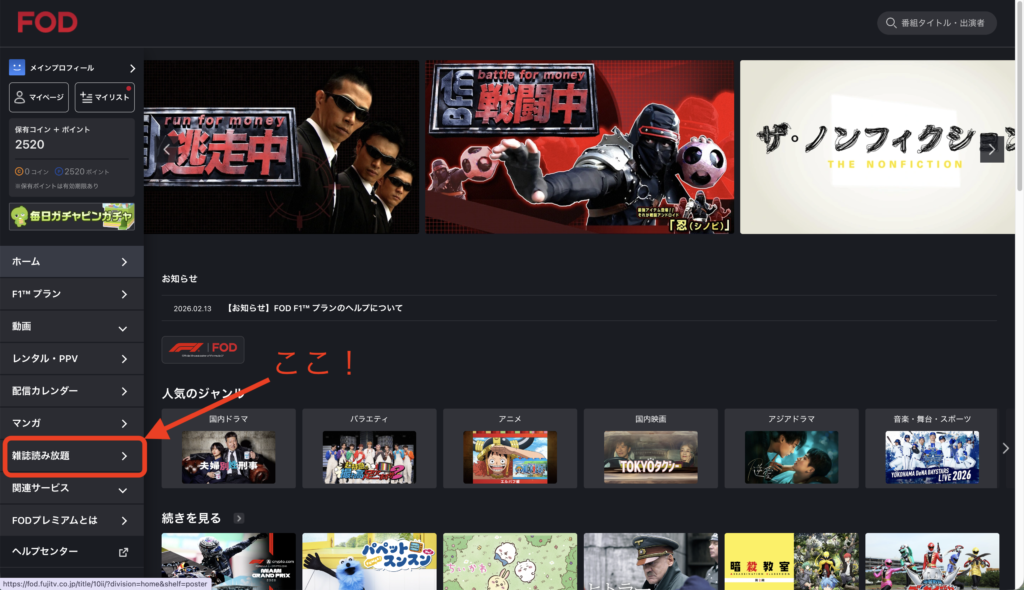
雑誌のトップページ(FOD MAGAZINE)が開きます。
「スポーツ・アウトドア」カテゴリを選ぶ
カテゴリ一覧から「スポーツ アウトドア」をクリックします。
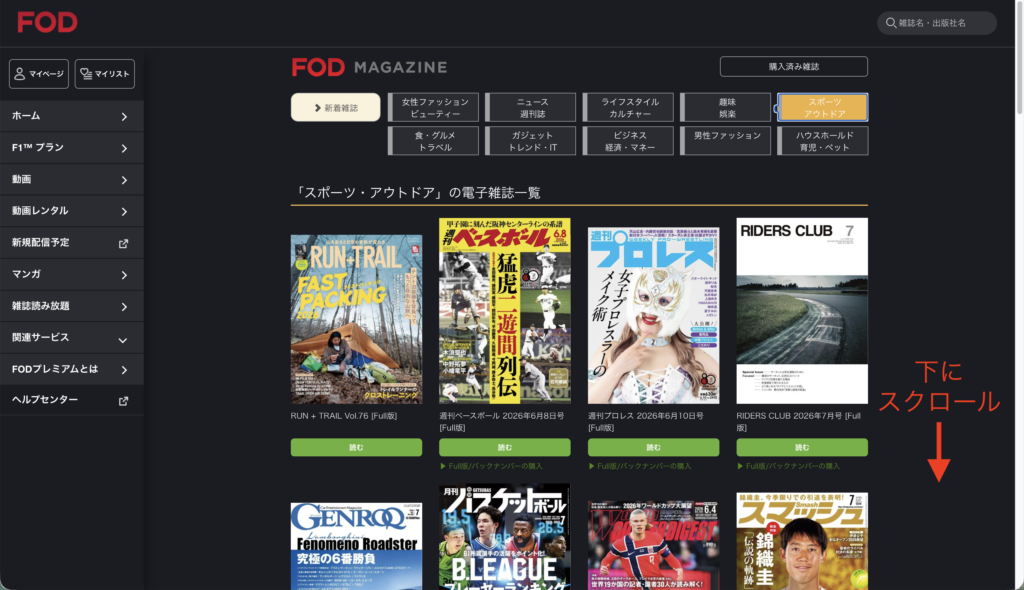
このカテゴリには、F速・AUTOSPORT・GP Car Storyなど、F1ファンにはおなじみの雑誌が並んでいます。
雑誌を開いて読む
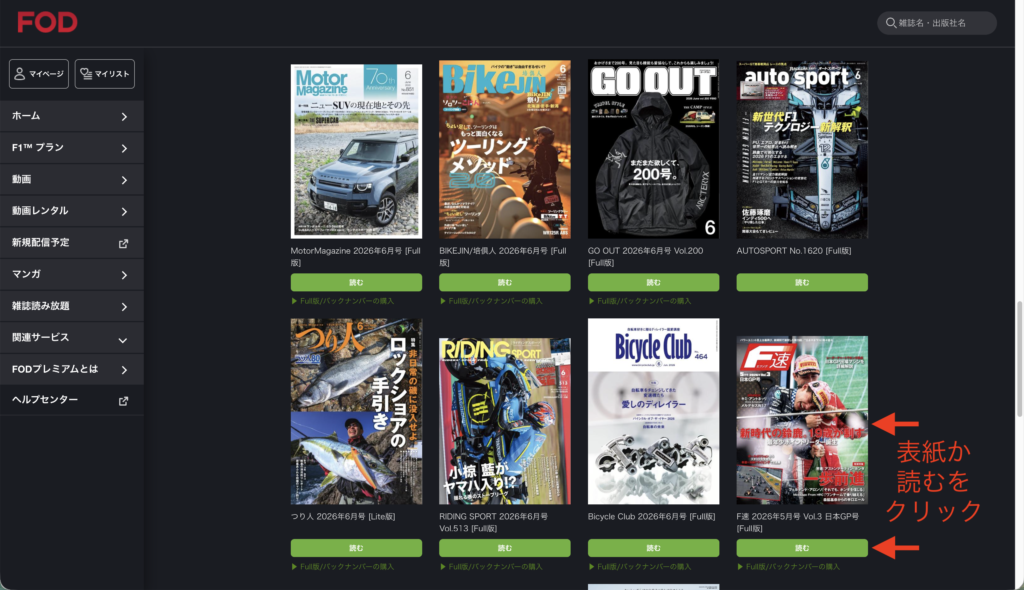
読みたい雑誌をクリックする
見つけた雑誌の表紙または「読む」ボタンをクリックすると、閲覧モードに入ります。
閲覧モードの操作方法
閲覧モードに入ると、雑誌が画面中央に大きく表示されます。
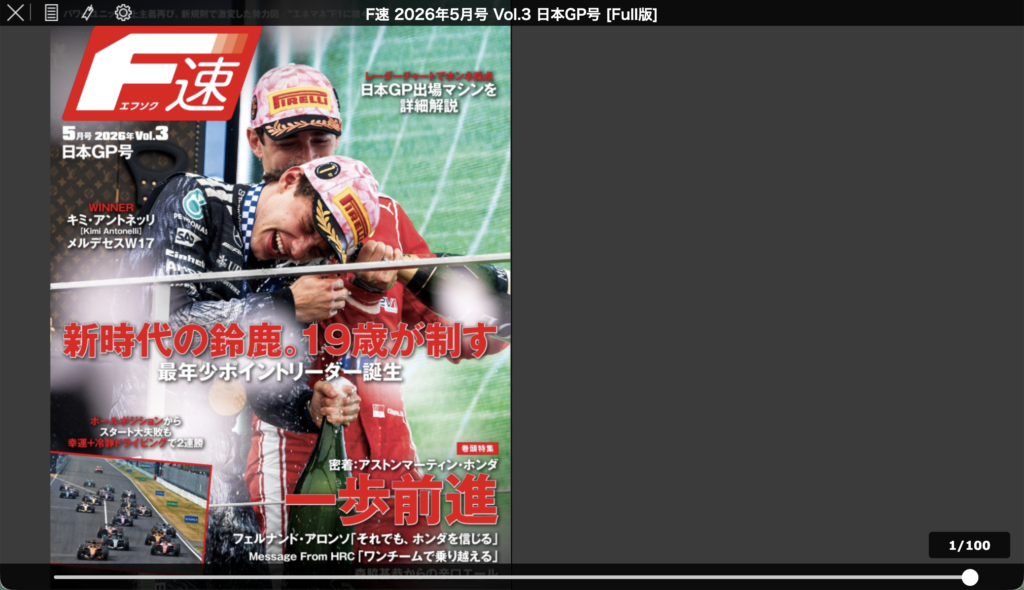
ページをめくる方法は2通りあります。
- マウスをページの左右端に近づける:矢印が表示されるので、クリックするとページが前後に移動します。
- ページ中央をクリック:画面下にページバーが出現します。バーをドラッグすると一気にページを飛ばせて便利です。
左上のボタン一覧
閲覧モードの左上には4つのボタンが並んでいます。
| ボタン(左から) | 機能 |
|---|---|
| 1番目(✕) | 閲覧終了(雑誌一覧に戻る) |
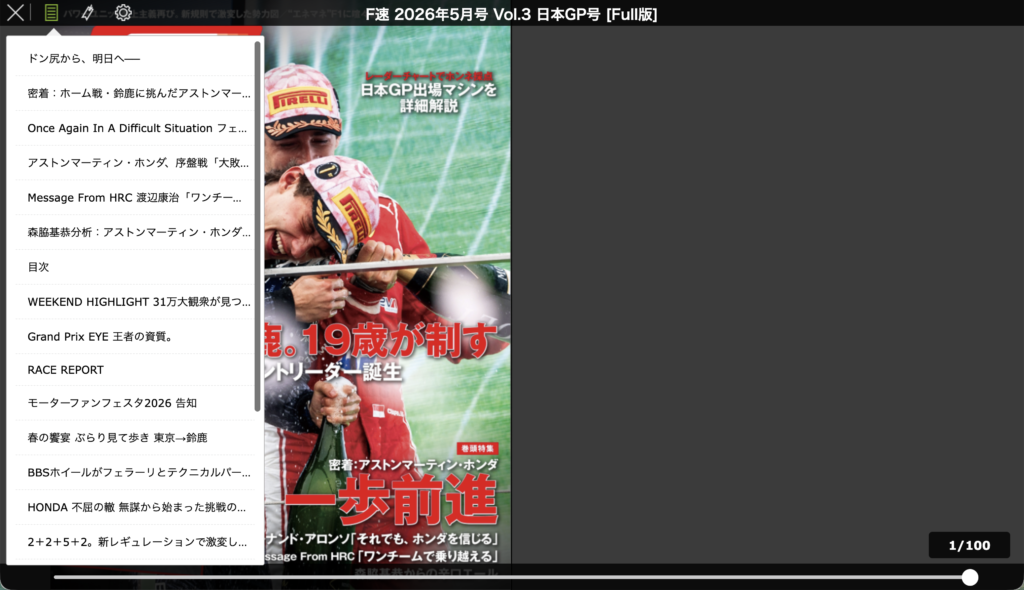
| 2番目(目次アイコン) | 目次を表示 |
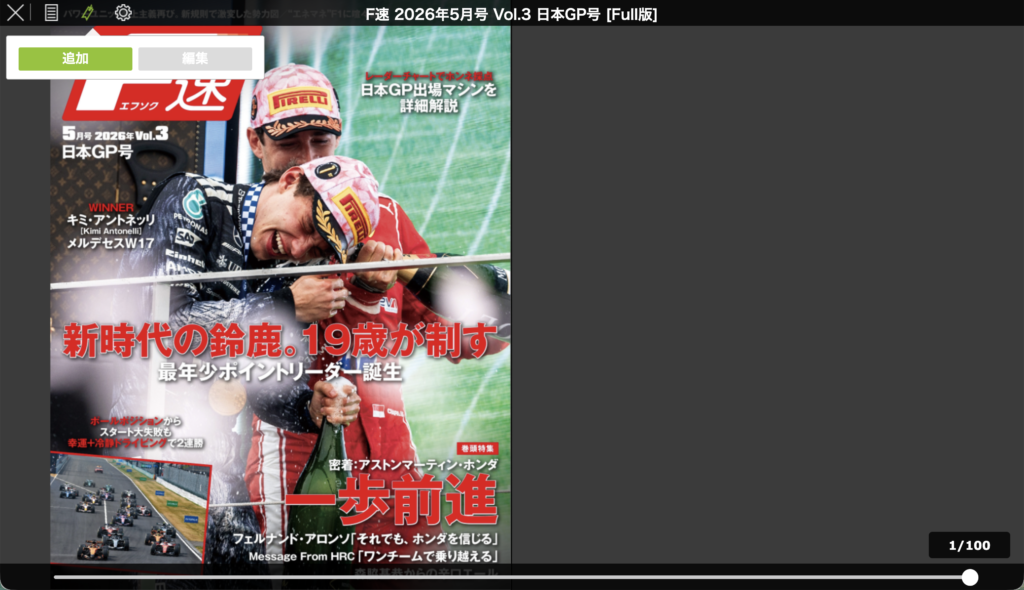
| 3番目(しおりアイコン) | しおりをはさむ |
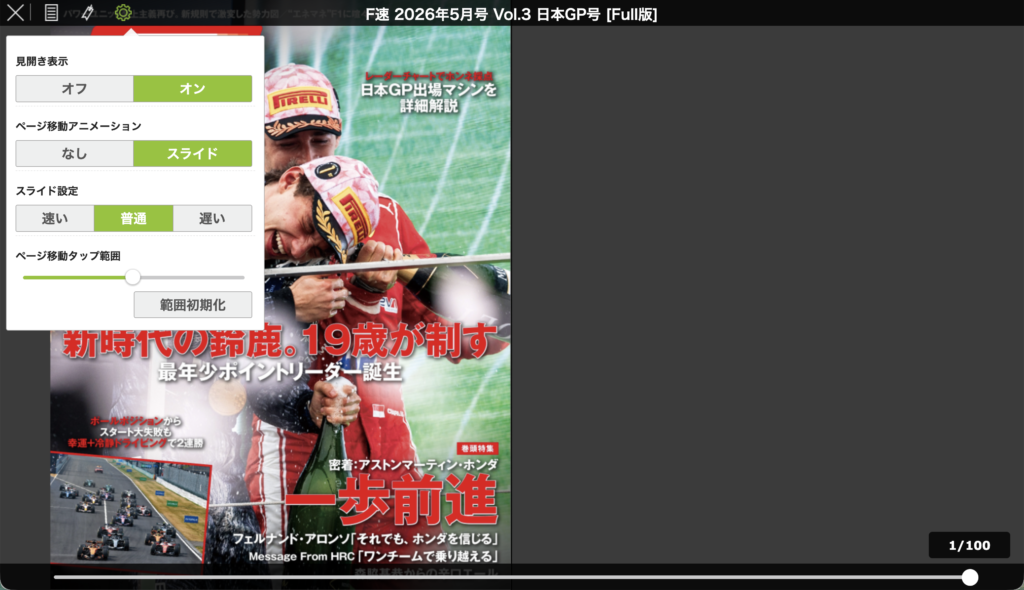
| 4番目(設定アイコン) | 見開き表示・アニメーションなどの設定 |
目次から読みたいページに飛ぶ
目次ボタンをクリックすると、記事タイトルの一覧が表示されます。読みたい記事名をクリックすると、そのページに直接ジャンプできます。
しおりをはさむ
しおりボタンをクリックすると、表示中のページにしおりを追加できます。次回開いたときに続きから読めます。
表示設定を変更する
歯車ボタンをクリックすると、以下の設定項目を変更できます。
- 見開き表示:オン/オフの切り替え
- ページ移動アニメーション:なし/スライドの選択
- スライド速度:速い/普通/遅いの3段階
- ページ移動タップ範囲:スライダーで調整
モバイルアプリ版(FODマガジン)の使い方
スマートフォンでは専用アプリ「FODマガジン」を使うと、より快適に読めます。
インストール手順はこちら
- Google PlayストアもしくはApp Storeで「FODマガジン」で検索します。
- 検索すると「FODマガジン」がヒットするので、それをインストールします。
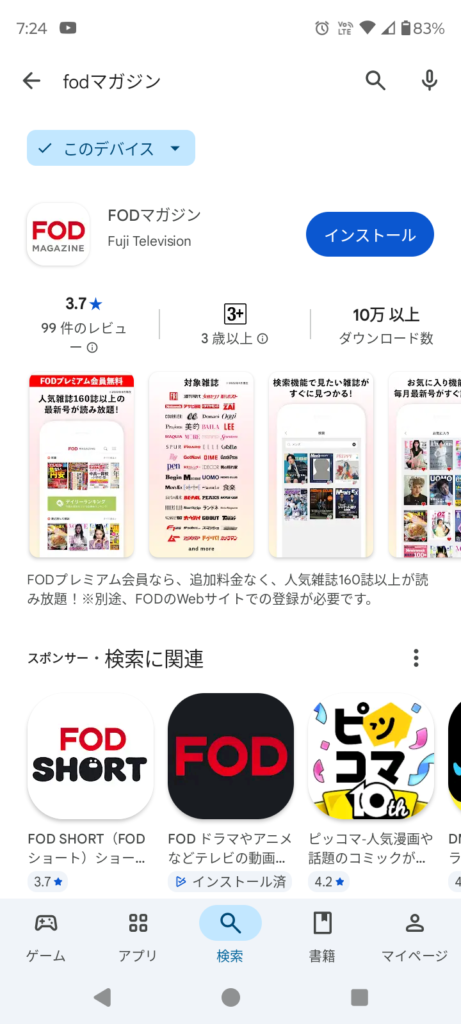
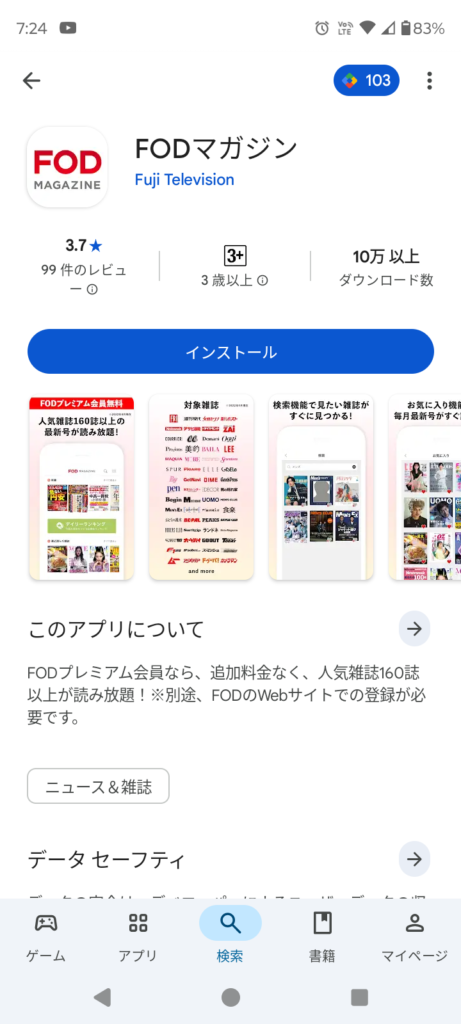
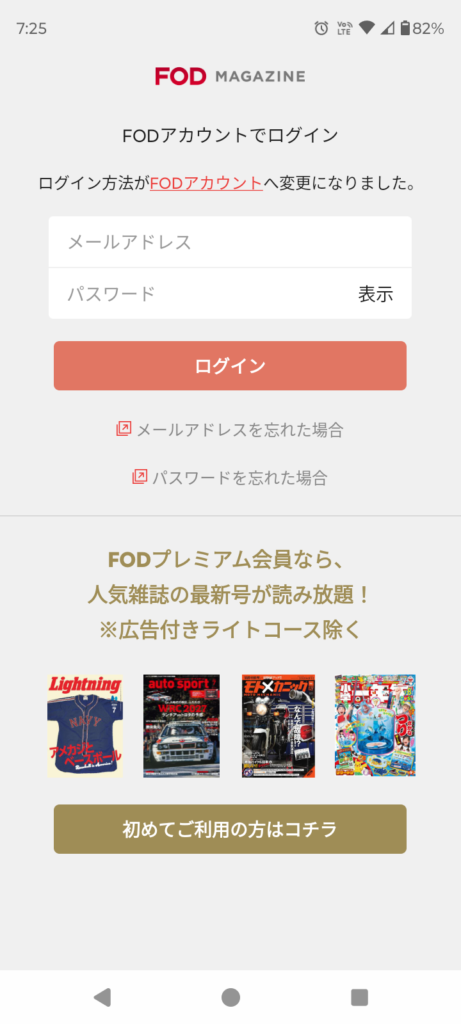
- インストールが完了して開くと、初回だけFODアカウントを入力する画面が表示されるので、入力してログインします。
- トップ画面に切り替わり、本が読めるようになります。
基本的な操作はPC版と同じですが、お気に入り機能がある点が異なります。
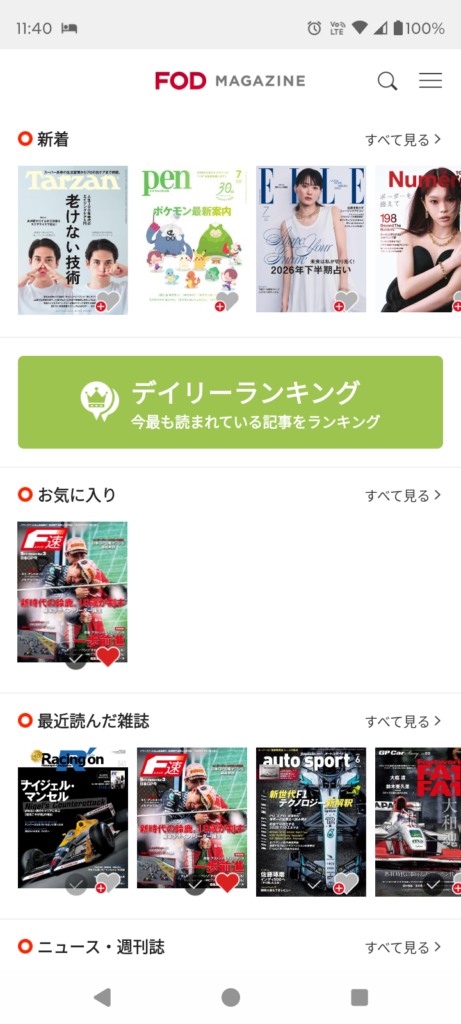
気に入った雑誌にハートマークを付けると「お気に入り」カテゴリに登録されます。毎号チェックしたい雑誌はお気に入り登録しておくと、トップ画面からすぐにアクセスできて便利です。
無料で読めるのは最新号のみ
読み放題の対象は最新号のみです。バックナンバーは別途購入が必要になります。発売日を事前に把握しておくと、読み逃しを防げます。
各雑誌の発売日については、こちらの記事でまとめています。
まとめ
- FOD F1プランに加入すると、雑誌読み放題も利用できる
- 「スポーツ・アウトドア」カテゴリにF1関連雑誌がまとまっている
- 目次・しおり・ページバーを使いこなすと快適に読める
- スマホアプリではお気に入り登録でアクセスが楽になる
- 読み放題は最新号のみ。発売日を把握しておくと読み逃しがない