
F1のライブ視聴では、映像とライブタイミングを同時に表示して楽しむ方も多いと思います。
例えば
・テレビ:F1TVの映像
・PC:オンボード映像
・スマホ:ライブタイミング
といったように、複数の端末を同時に使う視聴スタイルです。
しかしこのとき多くの人が悩むのが、
「映像とライブタイミングのタイミングが合わない問題」
です。
特に
F1 TV と
F1 App
を併用すると、10〜30秒ほどズレることも珍しくありません。
この記事では、複数端末でも簡単にできる
ライブタイミングと映像を合わせる方法を解説します。
結論:一番遅い端末を基準にする
ライブタイミングと映像を合わせるコツはシンプルです。
最も遅延の大きい端末を基準にすること。
たとえば次のような環境を考えてみます。
A:テレビ(AppleTV + F1TV)
B:PC(F1TV)
C:スマホ(F1公式アプリのライブタイミング)
一般的に遅延は次の順になります。
スマホ(最速)
↓
PC
↓
テレビ(最も遅い)
この場合は
テレビを基準に他の端末を合わせることで同期できます。
F1 TV は端末によって遅延が異なります。
実際の遅延測定については、こちらの記事で詳しく検証しています。
▶ 【検証】F1配信の遅延を測定|ライブタイミングは何秒戻すと合う?
準備:基準端末を決める
例えば3台の端末を合わせる時を考えます。
A:基準端末
B:合わせる端末①
C:合わせる端末②
例
- A:Apple TV 4K + F1TV
- B:PC + F1TV
- C:スマホ +F1 App ライブタイミング
方法① 残り時間表示がある場合(FP・予選)
フリー走行や予選では、画面に残り時間が表示されます。
この場合はとても簡単です。
手順
① BとCを一時停止
② Aの残り時間を見る
③ 同じ時間になったら再生
例
A(TV)   34:39
B(PC)   34:33 → 一時停止
C(スマホ)34:00 → 一時停止
↓
Aが34:33になった瞬間
→ B再生
↓
Aが34:00になった瞬間
→ C再生
これで3台の端末のタイミングが揃います。
方法② LAP表示しかない場合(スプリント・決勝)
決勝レースでは残り時間が表示されません。
その代わりに表示されるのが
LAP表示です。
例
Lap 10 / 19
この場合は
LAPが切り替わる瞬間を使います。
手順
① LAPが切り替わるタイミングでBとCを一時停止
例
Lap9 → Lap10
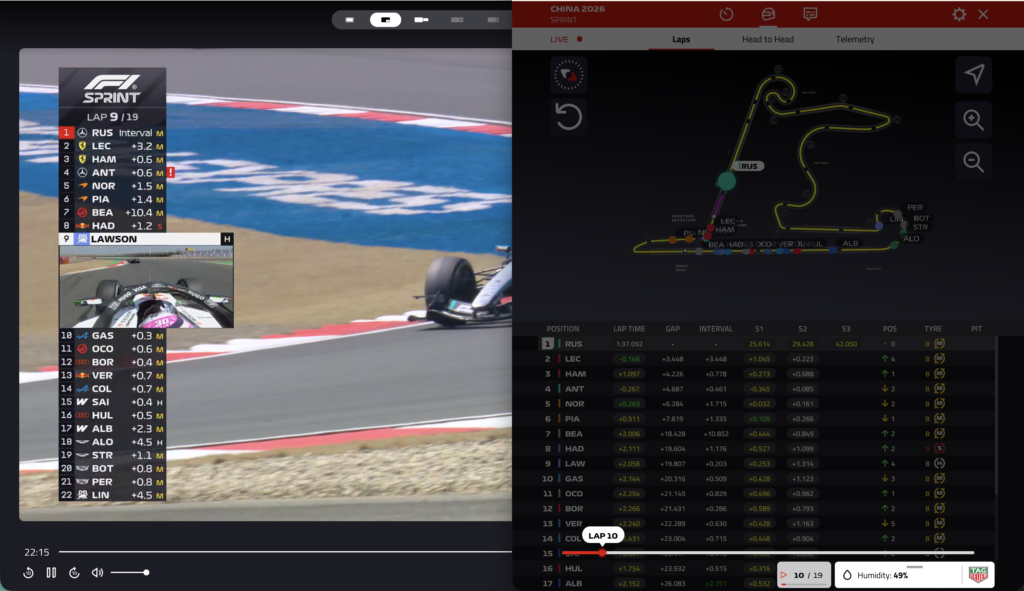
② AのLAPが変わるのを待つ
③ AのLAPが変わったタイミングでBとCを再生
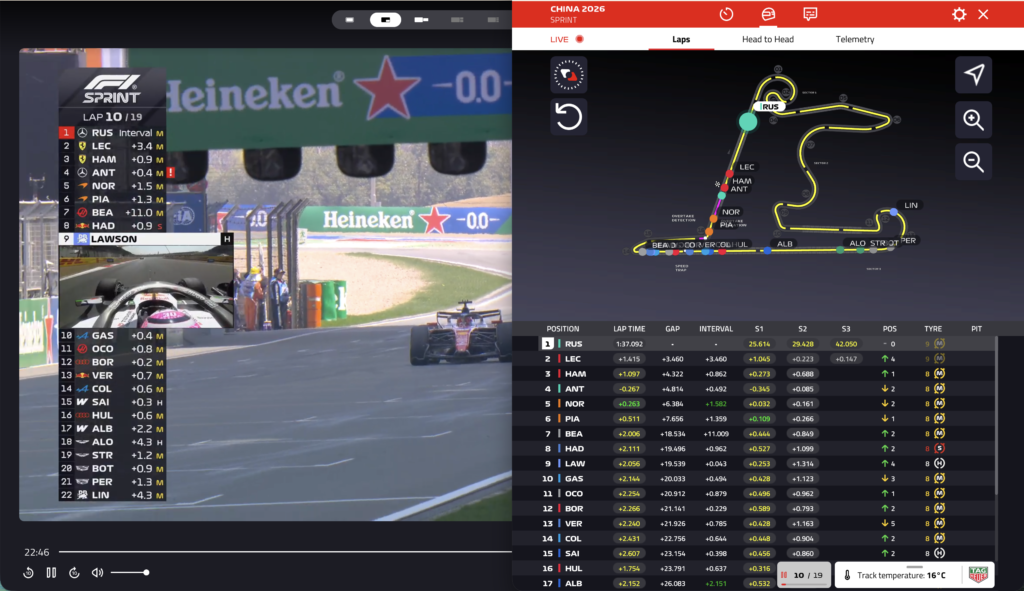
これで
決勝でも映像とライブタイミングを同期できます。
まとめ
ライブタイミングと映像のズレは、次の方法で簡単に調整できます。
① 最も遅い端末を基準にする
② 他の端末を一時停止する
③ 同じ時間(またはLAP)で再生する
この方法を使えば、
テレビ
PC
スマホ
など複数端末でも快適にF1観戦が可能です。
ライブタイミングを活用すると、
F1の戦略やレース展開がさらに理解しやすくなります。
ぜひ試してみてください。

